Меню статьи
1. Что такое базовая себестоимость
2.1. В сводном отчете
2.2. В разделе "Базовая себестоимость"
3. Как указать себестоимость массово через файл:
3.1 Заполнить пустой шаблон
3.2 Скачать список товаров с нулевой себестоимостью
3.3. Экспорт по дате начала действия
4. Удаление себестоимости
4.1 Удаление по дате начала действия
4.2 Поштучное удаление себестоимости
4.3. Удаление всей себестоимости
5. Частые ошибки
1. Что такое базовая себестоимость
В базовой себестоимости WildCRM реализован накопительный принцип учета себестоимости. Это означает:
📌 Ключевые характеристики:
Каждая новая себестоимость сохраняется в системе с привязкой к дате начала действия
При изменении себестоимости старые значения не перезаписываются, а остаются в истории
В отчетах автоматически применяется актуальная себестоимость для каждого временного периода
🔄 Как это работает на практике?
Пример с тремя изменениями себестоимости:
01.01.2025 - себестоимость 500 ₽
15.02.2025 - себестоимость 550 ₽
01.04.2025 - себестоимость 600 ₽
В отчетах будет учитываться:
Продажи с 01.01 по 14.02 → 500 ₽
Продажи с 15.02 по 31.03 → 550 ₽
Продажи с 01.04 → 600 ₽
📊 Преимущества такого подхода
✔ Историческая точность - всегда можно посмотреть, какая себестоимость была в любой период
✔ Автоматический пересчет - система сама применяет правильные значения для каждого временного отрезка
✔ Гибкость изменений - можно корректировать себестоимость сколько угодно раз без потери данных
2. Как указать себестоимость для одного/нескольких товаров вручную
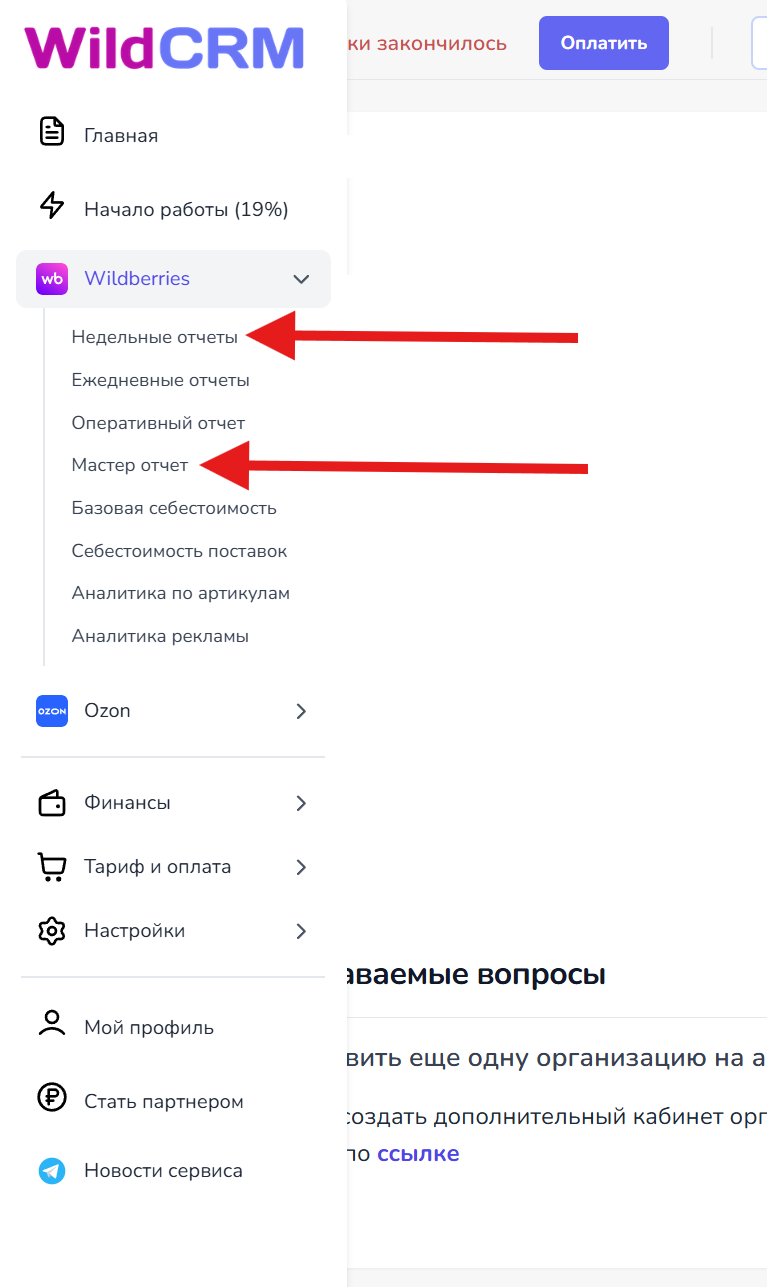
Указать себестоимость в сводном отчете недельного или мастер отчета
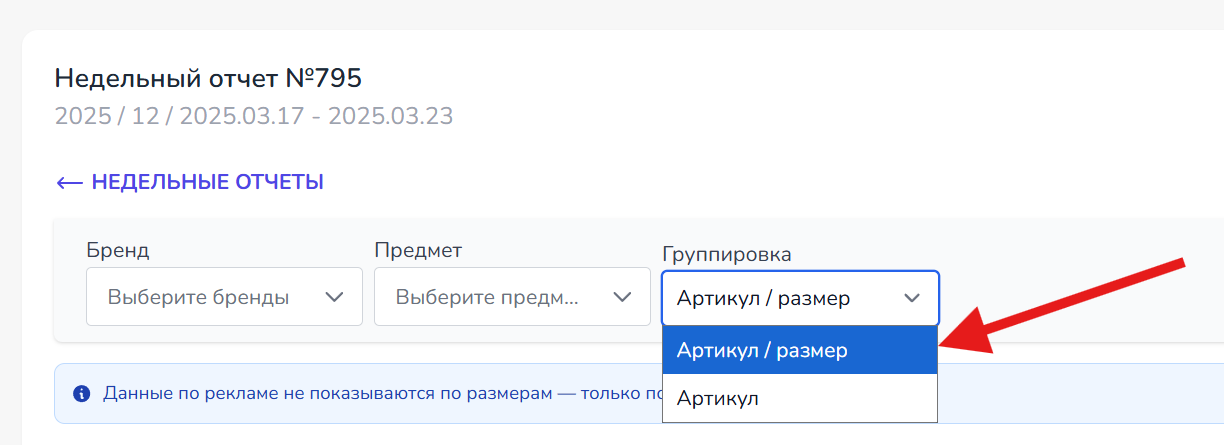
Шаг 1. Настройте правильную группировку
Перед внесением себестоимости необходимо:
Открыть Недельный отчет или Мастер отчет
Над таблицей найти фильтр "Группировка"
Выбрать значение "Артикул/Размер"
❗ Без этой настройки функция редактирования себестоимости будет недоступна.
📌 Шаг 2. Редактирование себестоимости
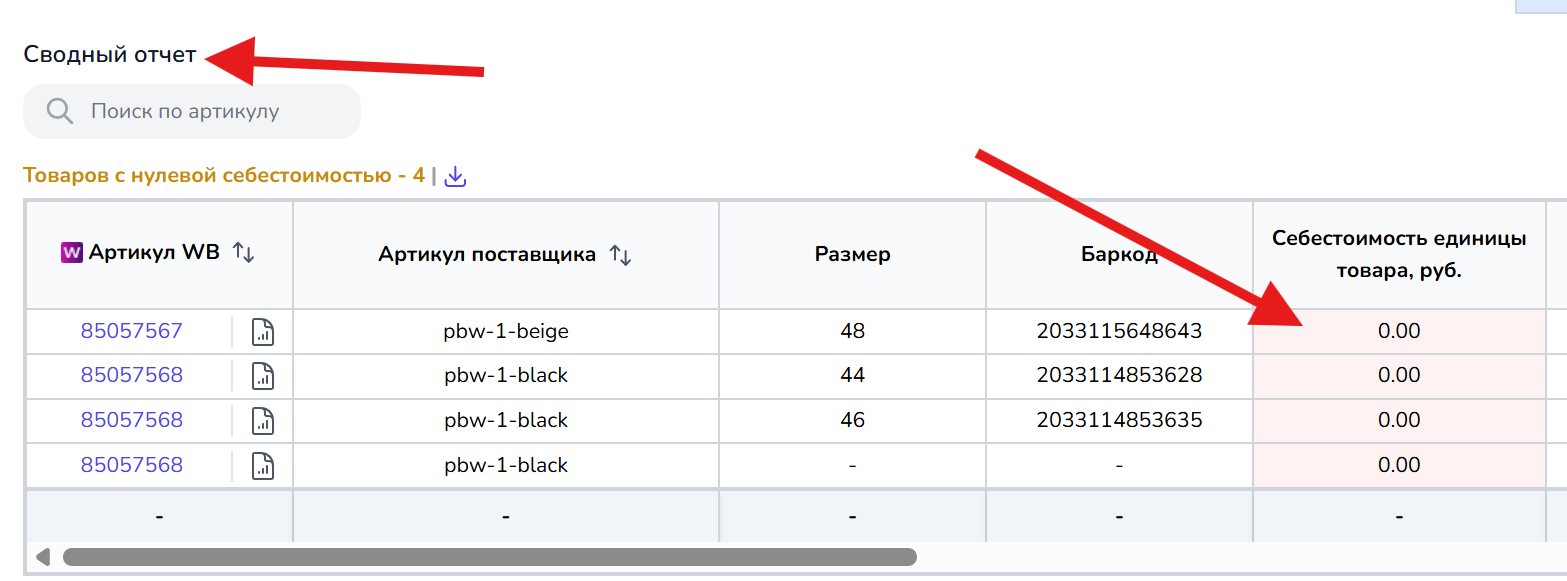
В сводной таблице найдите нужный артикул
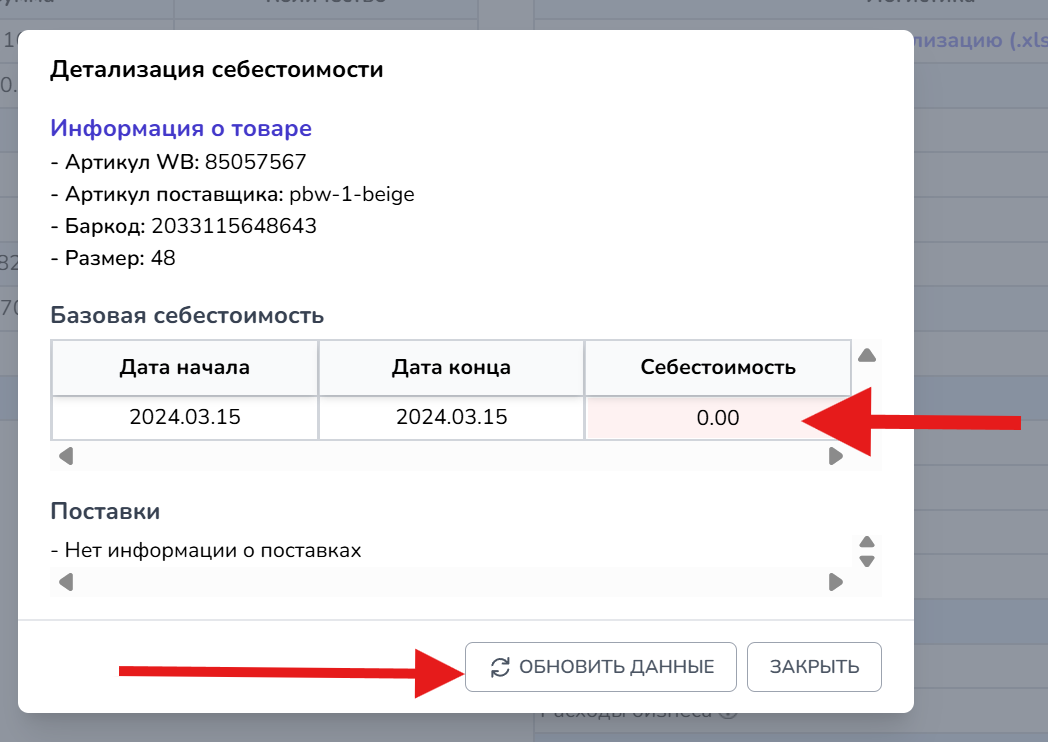
Кликните на значение в колонке "Себестоимость единицы товара"
В появившемся окне введите новое значение себестоимости
2.2 Указать себестоимость для одного товара в разделе "Базовая себестоимость"
Шаг 1. Переход в раздел "Базовая себестоимость"
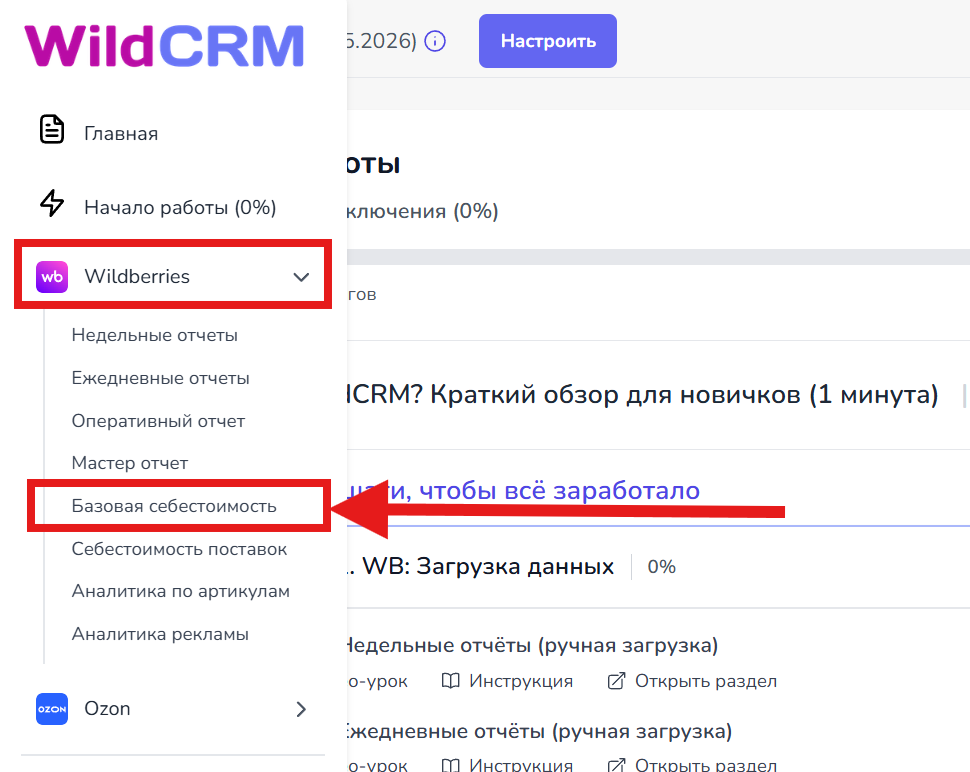
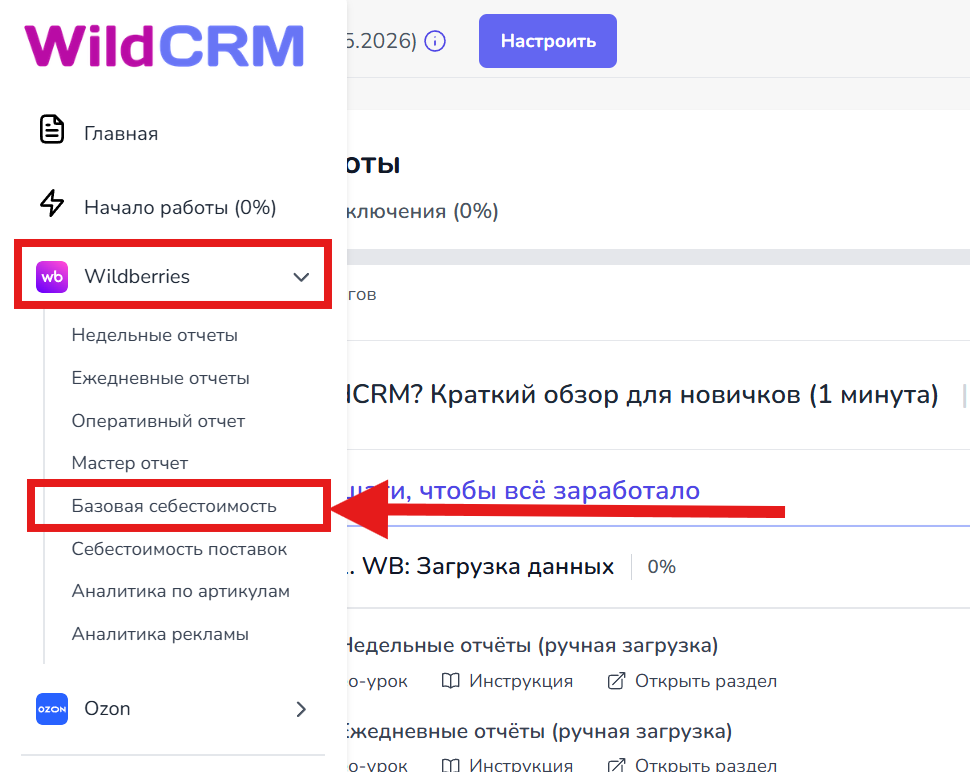
В главном меню WildCRM выберите раздел "Склад"- "Базовая себестоимость"
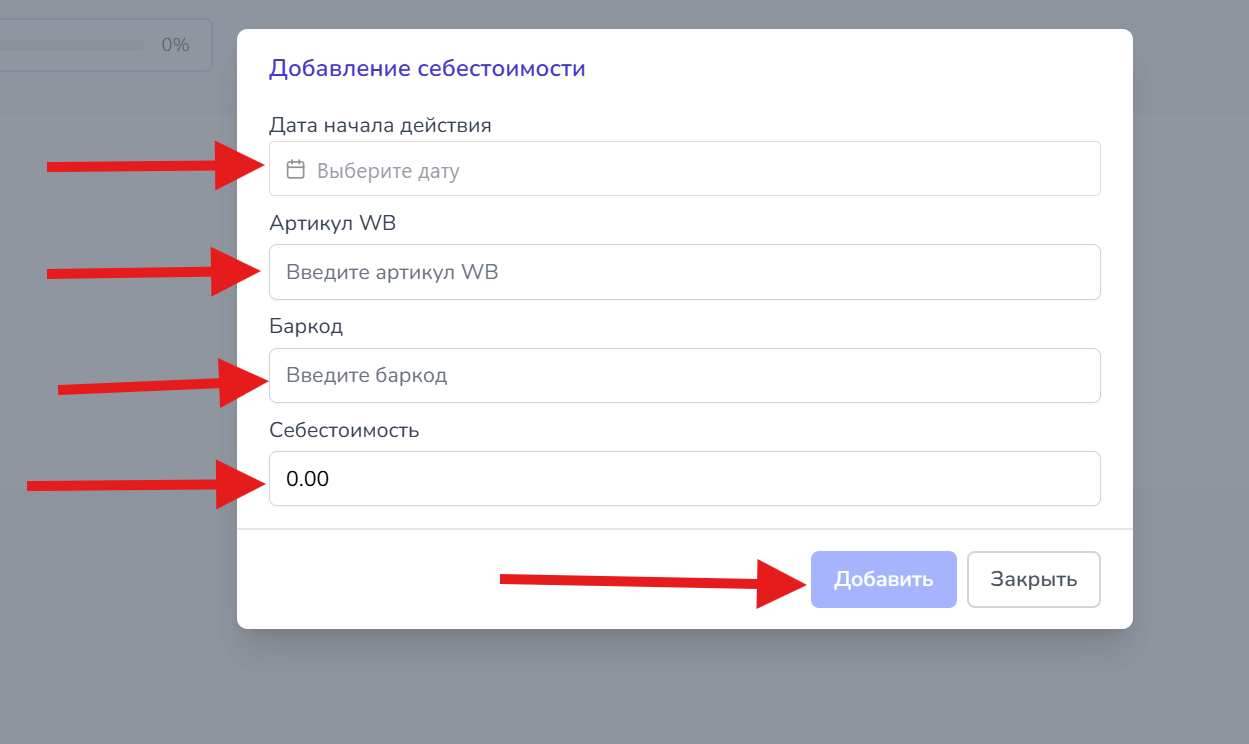
Нажмите кнопку "Добавить" в верхней части экрана
📝 Шаг 2. Заполнение данных о товаре
В открывшейся форме укажите:
Дата начала действия - с какой даты применяется себестоимость
Артикул WB - идентификатор товара в Wildberries
Баркод - штрих-код товара (опционально)
Себестоимость товара - сумма в рублях
✅ Шаг 3. Сохранение данных
Проверьте правильность введенных данных
Нажмите кнопку "Добавить"
Товар появится в общем списке с указанной себестоимостью
🔍 Особенности работы
✔ Себестоимость начнет применяться только для продаж после указанной даты начала действия
✔ Для одного артикула можно добавить несколько значений себестоимости с разными датами
3. Как указать себестоимость массово через файл
3 способа подготовки файла:
1. Пустой шаблон ( для самостоятельного заполнения)
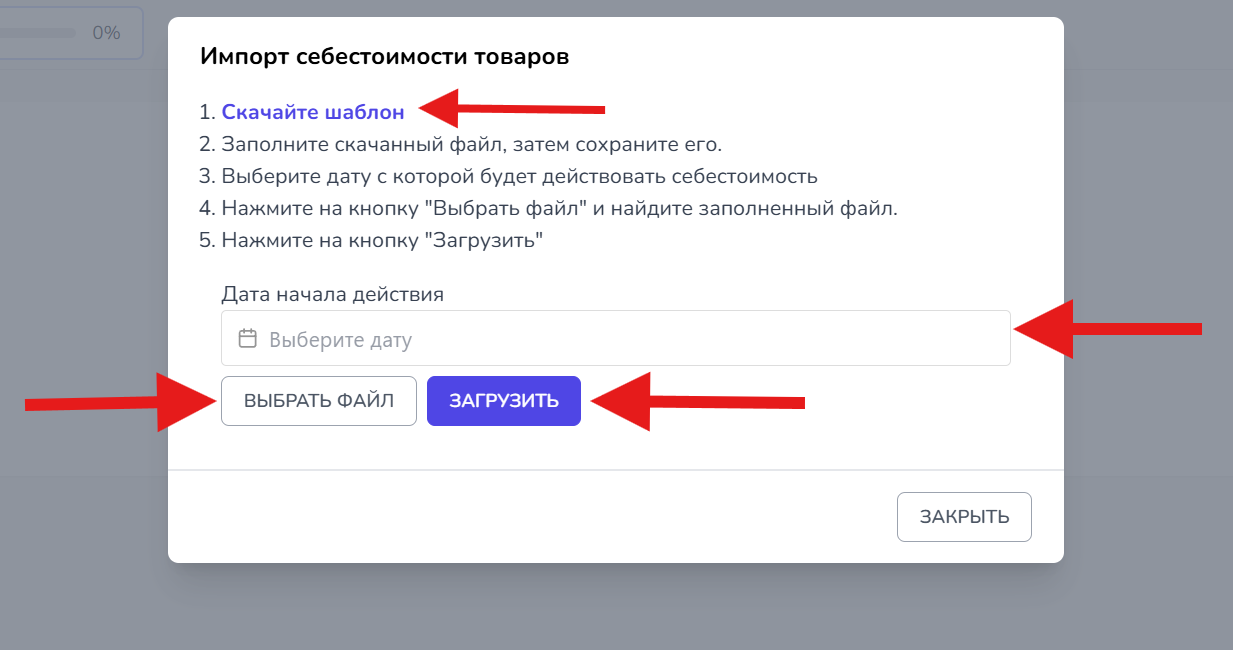
В разделе "Базовая себестоимость" нажмите "Массовые операции" → "Импорт"
Скачайте пустой шаблон (Excel-файл с колонками):
Артикул WB
Баркод (можно оставить пустым)
Себестоимость
2. Список товаров без себестоимости ( заполненный файл)
В разделе "Базовая себестоимость" нажмите значок скачивания "Список товаров без себестоимости"
Получите файл со всеми артикулами и баркодами, для которых не указана себестоимость
Заполните колонку "Себестоимость"
3. Экспорт файла по дате начала действия
Установите фильтр по нужной дате начала действия
Нажмите "Массовые операции" → "Экспорт"
Получите файл с товарами, где можно изменить себестоимость
📤 Загрузка файла
Заполните файл по одному из методов выше
Вернитесь в раздел "Базовая себестоимость"
Нажмите "Массовые операции" → "Импорт"
Выберите файл и укажите: Дату начала действия себестоимости
❗ Важные нюансы
Если в файле заполнить себестоимость только для артикулов (оставить поле "Баркод" пустым) - себестоимость применится ко всем баркодам этого артикула
В файле не должно быть формул, других столбцов, листов
Не переименовывайте наименования столбцов
💡 Совет: Для регулярного обновления создайте шаблон со всеми артикулами один раз и используйте его при изменении себестоимости
4. Удаление себестоимости
4.1. По дате начала действия
Откройте раздел "Базовая себестоимость"
В фильтрах выберите: дату начала действия, от которой вы хотите удалить себестоимость товаров.
Нажмите "Применить".
После применения фильтра нажмите "Массовые операции" в верхней панели
Выберите пункт "Удалить"
Подтвердите действие в появившемся окне.
❗ Важные примечания
✔ Удаление не затрагивает записи с другими датами
✔ Для товаров останется последняя актуальная себестоимость
✔ Операцию нельзя отменить - рекомендуем сделать экспорт перед удалением
4.2. Удаление по одному товару
Нажмите значок корзины в столбце "Действия" напротив нужного товара в списке товаров, подтвердите удаление.
4.3. Массовое удаление себестоимости для всех товаров
Очистите фильтры, нажмите "Массовые операции"- "Удалить". После подтверждения данных себестоимость будет удалена без возможности восстановления.
5. Частые ошибки
Себестоимость загружена, но не отображается в сводном отчете
Такое может произойти, если вы указали Дату начала действия себестоимости - сегодня.
Дата начала действия себестоимости- это та дата, с которой себестоимость привязывается к проданным товарам в отчетах.
Если вы указали датой начала действия, например,26.11.2025.- себестоимость применится в отчетах к тем товарам, которые были проданы после 26.11.2025.
Чтобы себестоимость отобразилась в сводном отчете, загрузите себестоимость для товара повторно с более ранней датой начала действия, чем сегодня.
Не получается указать себестоимость в сводном отчете
Вероятнее всего, Wildberries не указал размер для вашего товара в детализации финансового отчета.
Для решения данного вопроса напишите в чат период отчета и артикул и Баркод товара, для которого не получается указать себестоимость.
Не у всех баркодов указана себестоимость
Вы можете заметить, что не у всех баркодов указана себестоимость.
Иногда Wildberries генерирует новые баркоды для артикулов в недельной детализации.
Например, вы указали себестоимость для каждого баркода, но в новом отчете появились баркоды, для которых ранее вы не указывали себестоимость, так как таких баркодов не было.
В таком случае, вы можете указать себестоимость только для артикулов в шаблоне с себестоимостью и загрузить данный шаблон в сервис WildCRM. После этого себестоимость применится ко всем баркодам, которые относятся к артикулу товара.