
Ежедневные отчеты
🗓 Раздел «Ежедневные отчеты»
Раздел «Ежедневные отчеты» помогает пользователям WildCRM отслеживать продажи и начисления каждый день, чтобы контролировать динамику и видеть актуальные результаты в режиме реального времени.
⚙️ 1. Автоматическая загрузка по API
Если у вас настроено подключение к маркетплейсу через API:
Ежедневные отчёты загружаются автоматически — без вашего участия.
После обработки отчёты появляются в таблице с указанием:
- Номера отчёта
- Статуса загрузки (например, «Обработан»)
- Способа загрузки — API
- Недельного отчёта, к которому он относится (например, 826)
Даты отчёта и даты формирования
🟢 Как это работает:
- Все ежедневные отчёты за неделю автоматически объединяются в промежуточный недельный отчёт (раздел «Недельные отчёты»).
Такой отчёт получает название формата D-номер недели (например, D-42).
- После успешной загрузки недельного отчёта промежуточный отчёт удаляется из списка — чтобы избежать дублирования данных и поддерживать чистоту отчётности.
- Все итоговые данные при этом сохраняются в недельном отчёте и доступны для анализа.
🔍 2. Просмотр данных за один день
Чтобы просмотреть показатели за конкретную дату:
- Перейдите в Мастер-отчёт.
- Укажите одинаковые даты начала и окончания периода (например, с 15.10.2025 по 15.10.2025).
- Сервис сформирует отчёт за выбранный день с детальной информацией.
📤 3. Ручная загрузка отчётов (если API не подключён)
Если вы не используете API, вы можете загрузить ежедневные отчёты вручную.
Шаг 1. Загрузка списка отчетов
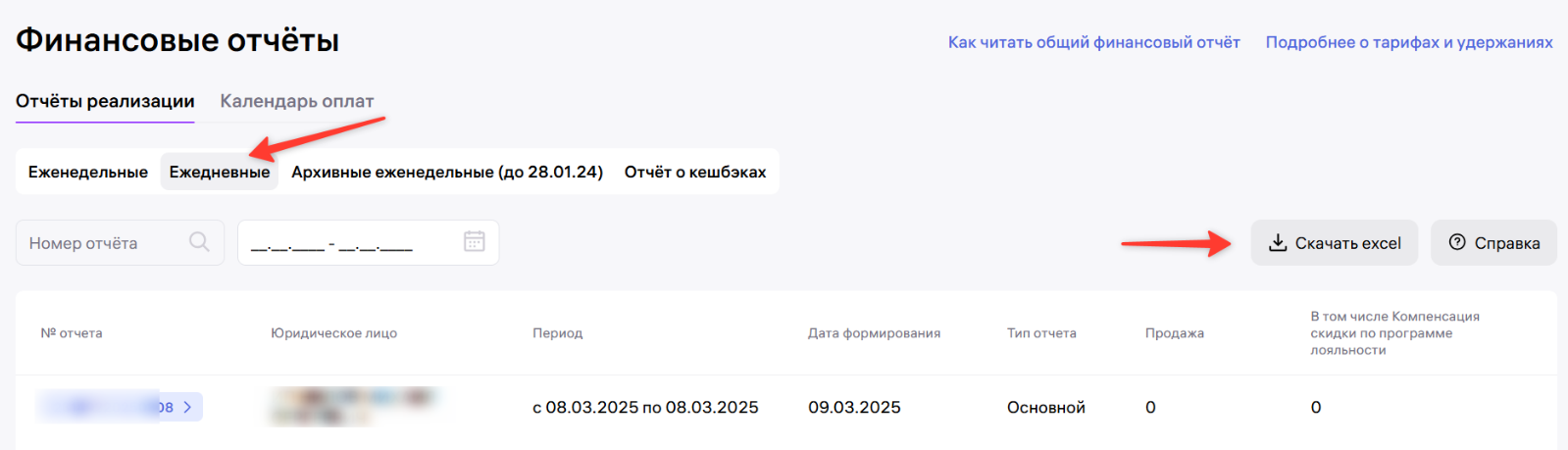
- Скачайте список ежедневных отчётов из кабинета Wildberries.
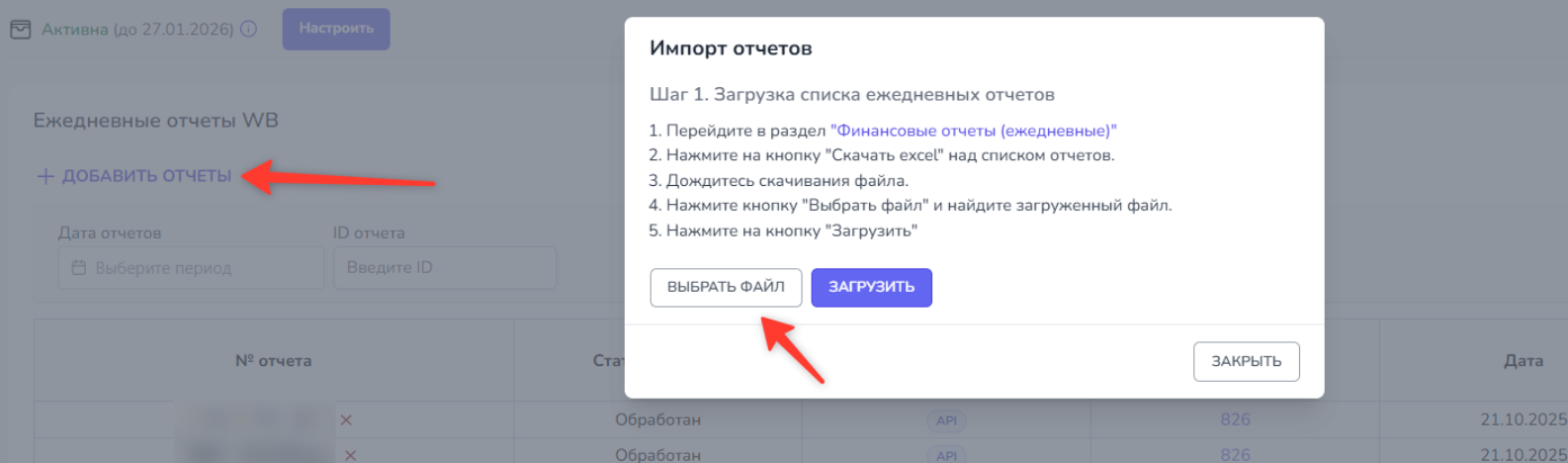
- Нажмите «Добавить отчёты».
- Выберите файл и загрузите их на сервис.
Шаг 2. Загрузка детализаций
- После загрузки списка отчетов система перенаправит вас ко второму шагу.
- Загрузите файлы детализации ежедневных отчётов в формате zip.
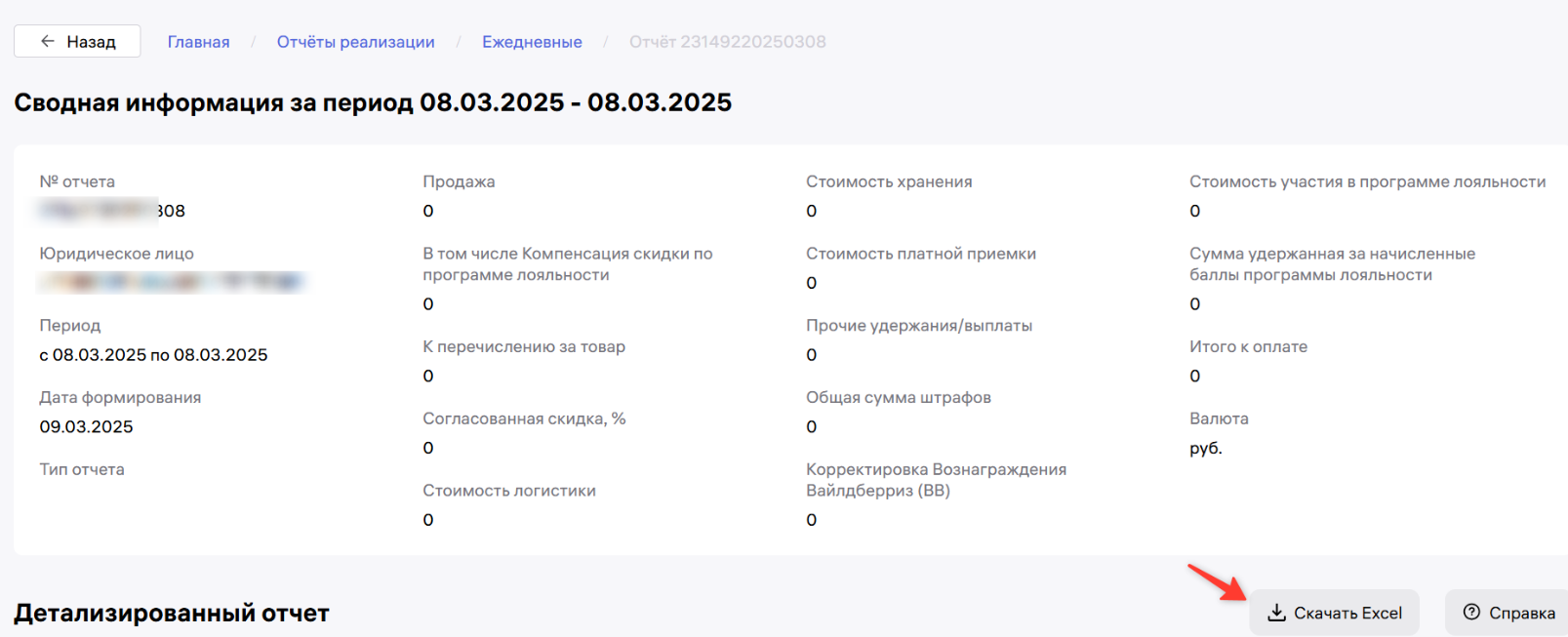
⏱ После загрузки данные проходят обработку в течение до 10 минут, затем появляются в таблице.
💡 Полезные советы
- Проверяйте статус загрузки в столбце «Статус загрузки» — при успешной обработке там отображается «Обработан».
Не изменяйте структуру исходных файлов перед загрузкой.
При сбоях API проверьте авторизацию или обновите токен.
Для удобства используйте фильтры по периоду и ID отчёта.
Если отчет не загружен- напишите в чат, отправив скриншот ошибки.