
Вкладка «Товары»: остатки и аналитика по артикулам
Как найти товар
В верхней части страницы доступны поиск и фильтры:
- Поиск — по артикулу WB, артикулу продавца или названию товара;
- Бренд — отбор товаров определённого бренда;
- Предмет — отбор по категории товара.
Укажите нужные параметры и нажмите «Применить».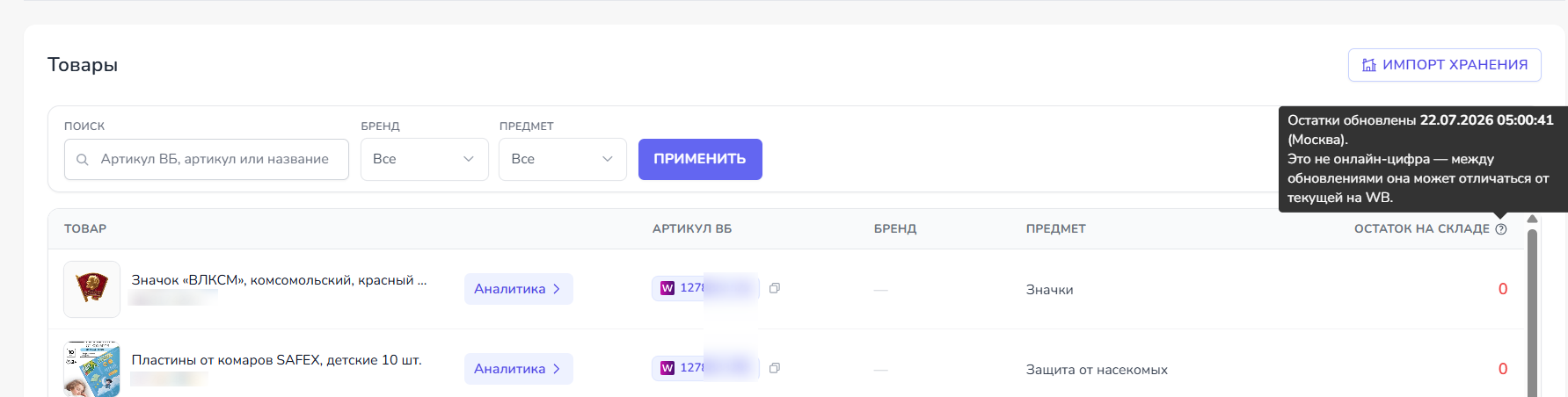
Какая информация отображается в таблице
Для каждого товара показаны:
- фотография и название;
- артикул продавца;
- артикул Wildberries — его можно скопировать или открыть на сайте WB;
- бренд;
- предмет;
- остаток на складе — текущее количество товара на складах Wildberries.
Красный ноль означает, что товар в настоящее время отсутствует на складах WB.
Важно: во вкладке «Товары» отображаются именно текущие остатки. Чтобы посмотреть данные за прошедшую дату и распределение товаров по складам, используйте раздел WB → История остатков.
Как импортировать расходы на хранение
Расходы на хранение Wildberries можно загрузить в WildCRM из файла:
- Нажмите «Импорт хранения» в правом верхнем углу.
- Выберите и загрузите файл с данными о хранении.
- Дождитесь завершения обработки.
Подробная инструкция о том, как загрузить хранение.
Как открыть аналитику товара
Найдите нужный товар и нажмите «Аналитика» в его строке. Откроется страница с подробными показателями по выбранному артикулу.
В аналитике можно:
- выбрать период продаж;
- сгруппировать данные по неделям или месяцам;
- посмотреть показатели по всем размерам или выбрать конкретный размер;
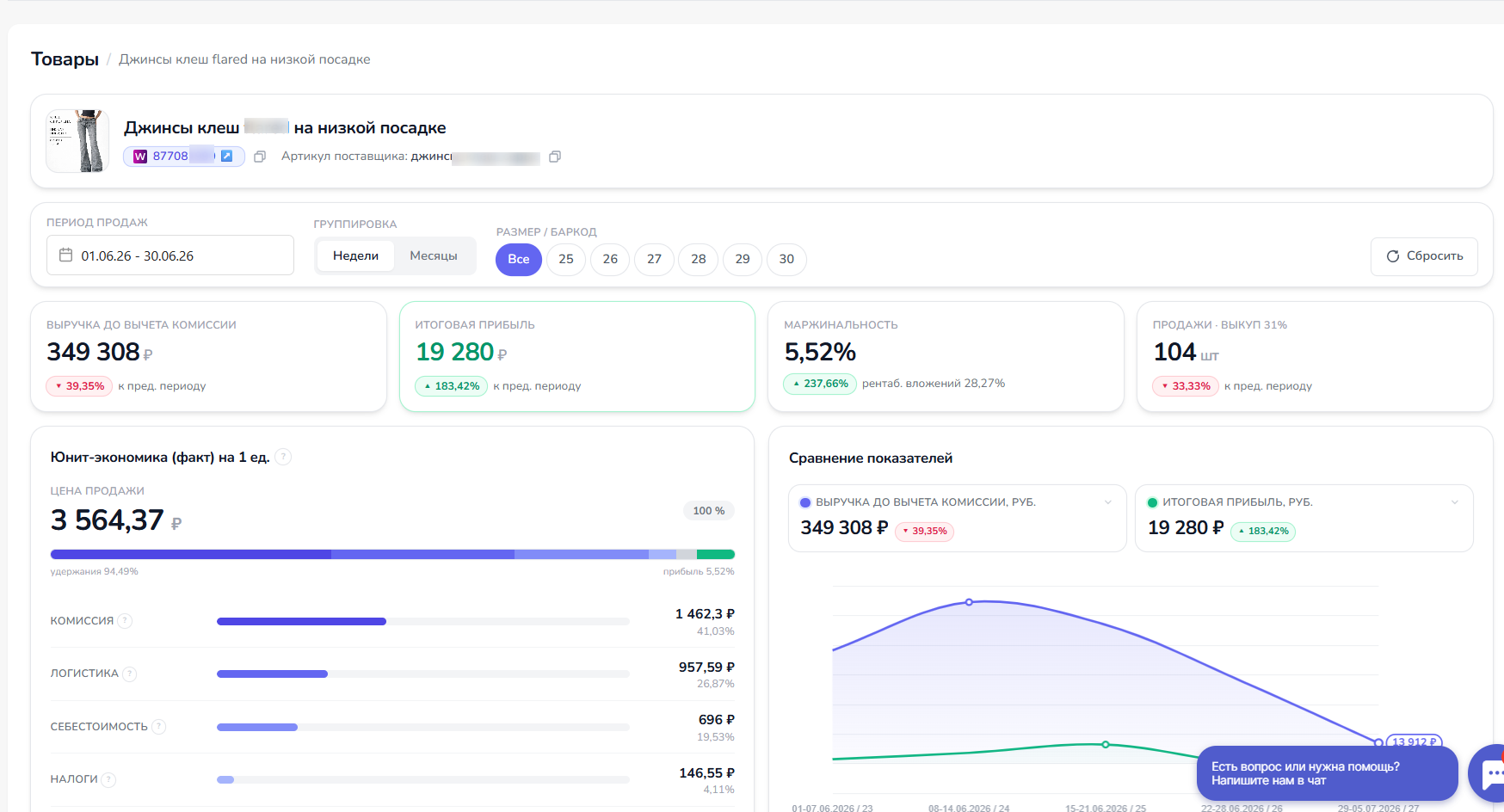
- оценить выручку, итоговую прибыль, маржинальность, продажи и процент выкупа;
- посмотреть фактическую юнит-экономику одной проданной единицы;
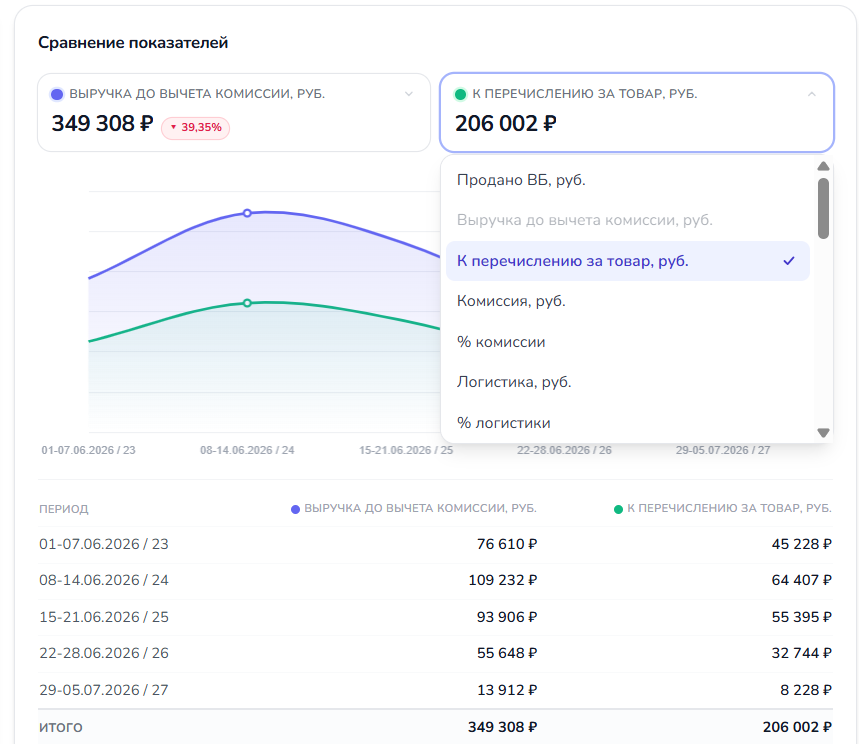
- сравнить два показателя на графике;
- изучить динамику комиссии, логистики, хранения, рекламы, себестоимости, налогов и прибыли.
В блоке «Сравнение показателей» можно самостоятельно выбрать показатели для графика — например, сопоставить выручку с итоговой прибылью или логистикой.
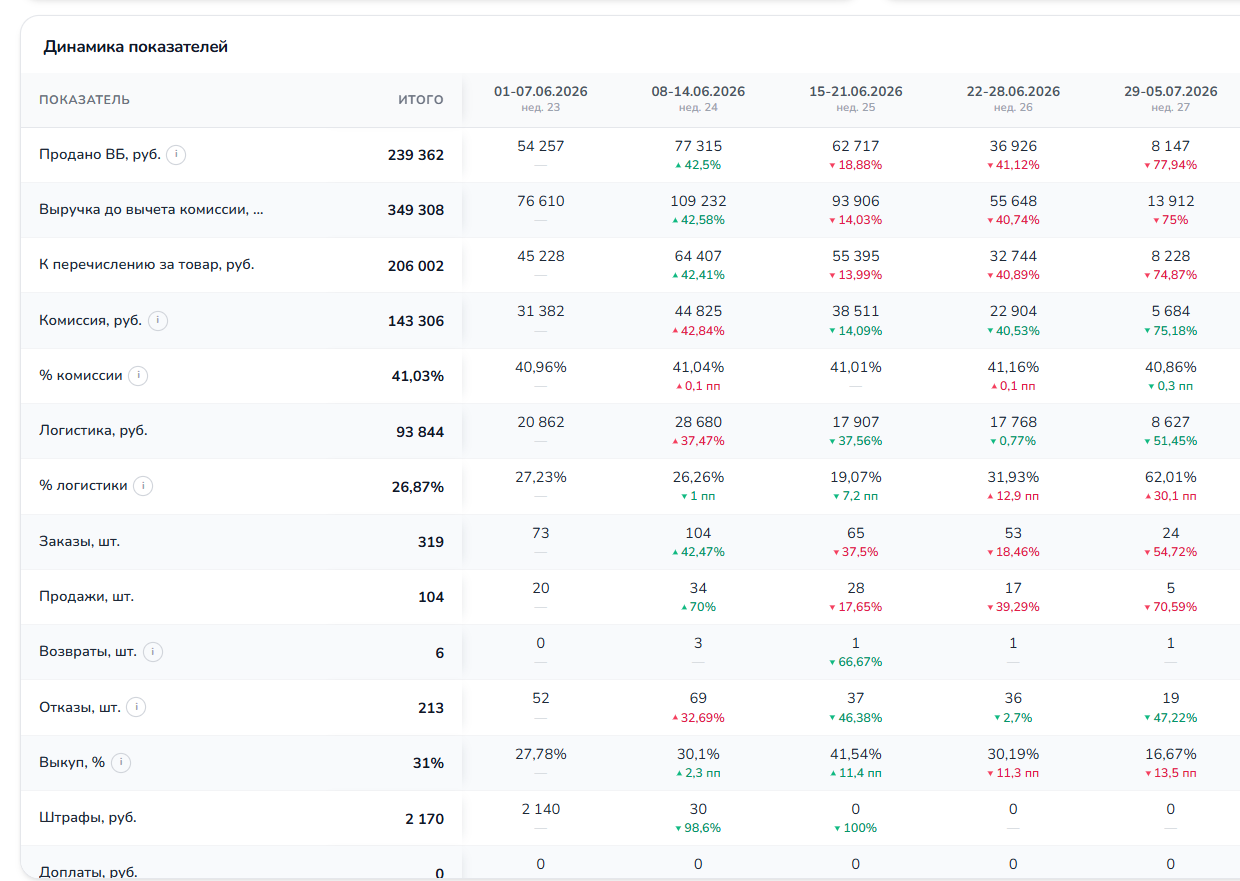
Ниже находится таблица «Динамика показателей». Она показывает итоговые значения за весь период и изменения по отдельным неделям или месяцам.
Что нужно для корректных данных
Чтобы остатки и аналитика отображались корректно, убедитесь, что:
- подключён действующий API-ключ;
- загружены финансовые отчёты за выбранный период;
- заполнена себестоимость товаров;
- импортированы расходы на хранение и рекламу, если они не были получены по API;
- в настройках указана налоговая ставка и ставка НДС.
Без себестоимости и части расходов прибыль, маржинальность и рентабельность могут быть рассчитаны неточно.