
Расходы бизнеса
Назначение раздела «Расходы бизнеса»
Все данные о расходах на маркетплейсе, которые есть в отчетах, уже учтены на сервисе. Однако, для получения точного финансового результата вы можете внести все дополнительные расходы, которые не входят в детализации ВБ и Озон.
Функционал расходов бизнеса доступен при активной подписке на блок «Управленческая отчетность ».
Раздел «Расходы бизнеса» предназначен для учета расходов, которые не отражаются в детализации маркетплейсов.
Например:
зарплата менеджеров;
подписки и сервисы;
реклама, оплаченная с расчетного счета;
прочие операционные расходы.
Эти данные используются при формировании:
недельных отчетов;
мастер-отчета;
отчета ОПиУ.
Создание операции «Расходы бизнеса»
Чтобы добавить расходную операцию:
Перейдите в меню Финансы → Расходы бизнеса.
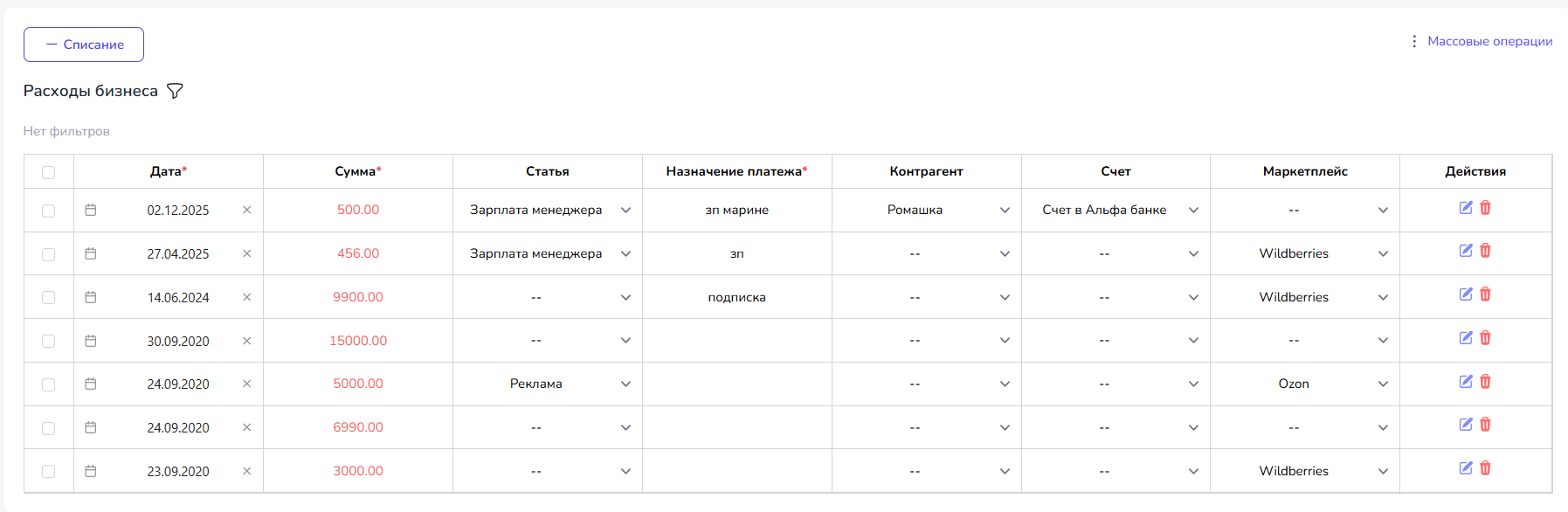
Нажмите кнопку «– Списание».
Обязательные и дополнительные поля
Маркетплейс (обязательное) — Wildberries или Ozon.
Дата операции (обязательное) — по этой дате расход попадет в отчеты.
Сумма (обязательное) — сумма расхода.
Назначение платежа (обязательное) — описание операции только для таблицы, в отчетах не отображается.
Учетная статья — выбирается из списка статей расходов и отображается в отчетах.
Контрагент — используется только для фильтрации, в отчетах не показывается.
Банковский счет — счет, с которого был произведен расход; в отчетах не отображается.
Редактирование и удаление расходов
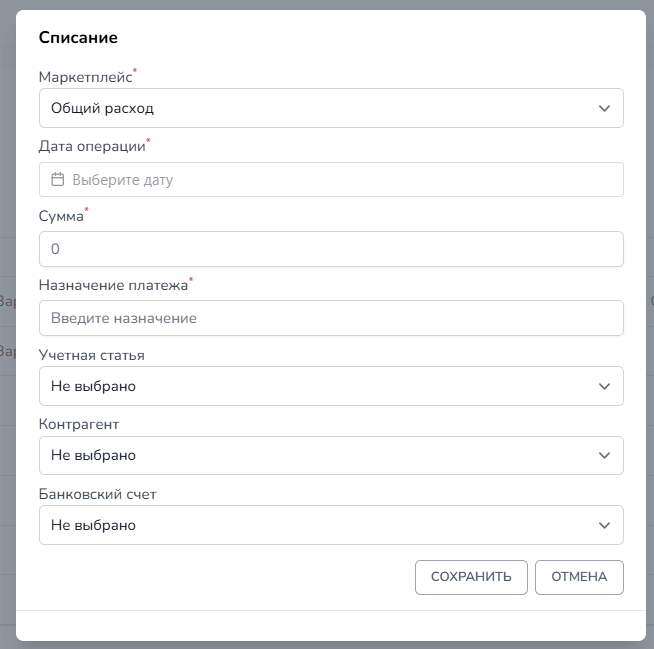
✏️ Редактирование — нажмите на значок карандаша в колонке «Действия».
🗑 Удаление — нажмите на значок корзины в той же колонке.
Массовое редактирование
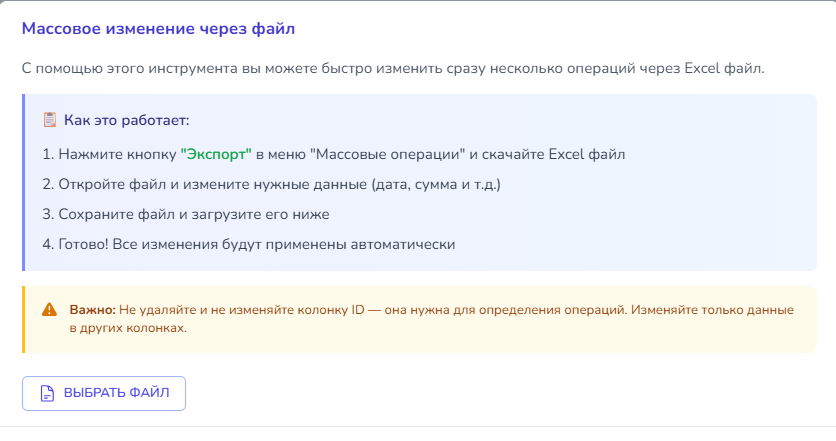
Для редактирования расходов файлом:
Нажмите «Массовые операции → Экспорт».
Скачается файл со всеми текущими операциями.
Заполните и сохраните файл.
Загрузите файл через кнопку «Выбрать файл» в "Массовые операции"- "Импорт изменений".
Нажмите «Загрузить».
❗ Важно: Не удаляйте столбец ID в скаченном файле.
Фильтрация в таблице расходов
В таблице доступны фильтры:
по статьям расходов;
по контрагентам;
по маркетплейсам;
по дате оплаты;
по сумме.
Чтобы включить фильтры:
Нажмите на иконку фильтра рядом с названием раздела.
Задайте нужные параметры.
Нажмите «Применить».
Массовые операции (импорт)
Для загрузки расходов файлом:
Нажмите «Массовые операции → Импорт».
Скачайте шаблон.
Заполните и сохраните файл.
Загрузите файл через кнопку «Выбрать файл».
Нажмите «Загрузить».

Статьи расходов
Статьи расходов используются для корректного отображения данных в отчетах.

Создание статьи
Перейдите в Финансы → Статьи расходов.
Нажмите «+ Добавить статью».
Отображение статей:
доступны при создании расходов бизнеса;
отображаются в отчете ОПиУ в блоке «Расходы бизнеса».
Редактирование и удаление
✏️ изменить — иконка карандаша;
🗑 удалить — иконка корзины.
❗ Важно:
Нельзя удалить статью, которая используется в уже созданных расходах.
Сначала замените её в операциях или выберите значение «Не выбрано».
Контрагенты
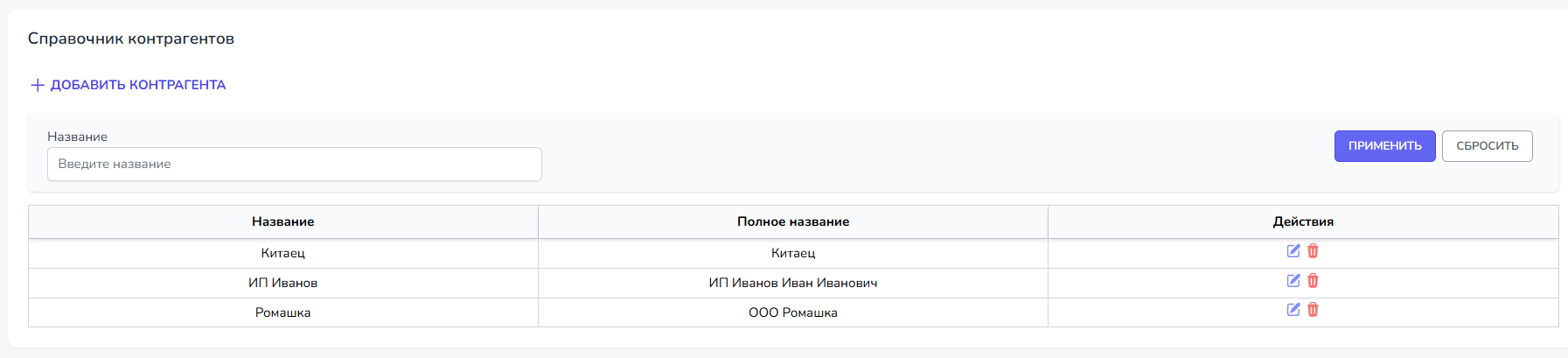
Контрагенты нужны исключительно для фильтрации расходов в таблице.
Создание контрагента
Перейдите в Финансы → Контрагенты.
Нажмите «+ Добавить контрагента».
Ограничения
Контрагенты не отображаются в отчетах.
Контрагента, используемого в расходах, нельзя удалить — сначала замените его в операциях.
Банковские счета
Раздел Финансы → Банковские счета используется для хранения информации о счетах, с которых оплачиваются расходы бизнеса.

Добавление счета
Нажмите «+ Добавить счет».
Укажите:
название счета;
банк;
БИК;
корреспондентский счет;
номер счета.
Нажмите «Сохранить».
Данные счета не отображаются в отчетах.
Преимущества использования раздела «Расходы бизнеса»
✅ Полная картина финансов — учитываются все расходы, а не только данные маркетплейсов.
✅ Корректный ОПиУ — реальная прибыль с учетом операционных затрат.
✅ Гибкая аналитика — фильтрация по статьям, контрагентам и периодам.
✅ Удобная загрузка — возможность массового импорта расходов.
✅ Контроль бизнеса — прозрачное понимание, на что и сколько тратится.