
Базовая себестоимость Ozon
1. Что такое базовая себестоимость
В базовой себестоимости WildCRM реализован накопительный принцип учета себестоимости. Это означает:
📌 Ключевые характеристики:
- Каждая новая себестоимость сохраняется в системе с привязкой к дате начала действия
- При при добавлении новой себестоимости старые значения не перезаписываются, а остаются в истории
- В отчетах автоматически применяется актуальная себестоимость для каждого временного периода
🔄 Как это работает на практике?
Пример с тремя изменениями себестоимости:
- 01.01.2025 - себестоимость 500 ₽
- 15.02.2025 - себестоимость 550 ₽
- 01.04.2025 - себестоимость 600 ₽
В отчетах будет учитываться:
- Продажи с 01.01 по 14.02 → 500 ₽
- Продажи с 15.02 по 31.03 → 550 ₽
- Продажи с 01.04 → 600 ₽
📊 Преимущества такого подхода
✔ Историческая точность - всегда можно посмотреть, какая себестоимость была в любой период
✔ Автоматический пересчет - система сама применяет правильные значения для каждого временного отрезка
✔ Гибкость изменений - можно корректировать себестоимость сколько угодно раз без потери данных
2. Как указать себестоимость для одного/нескольких товаров вручную
Указать себестоимость для одного товара в разделе "Базовая себестоимость"
Шаг 1. Переход в раздел "Базовая себестоимость"
- В главном меню WildCRM выберите раздел Ozon- "Базовая себестоимость"
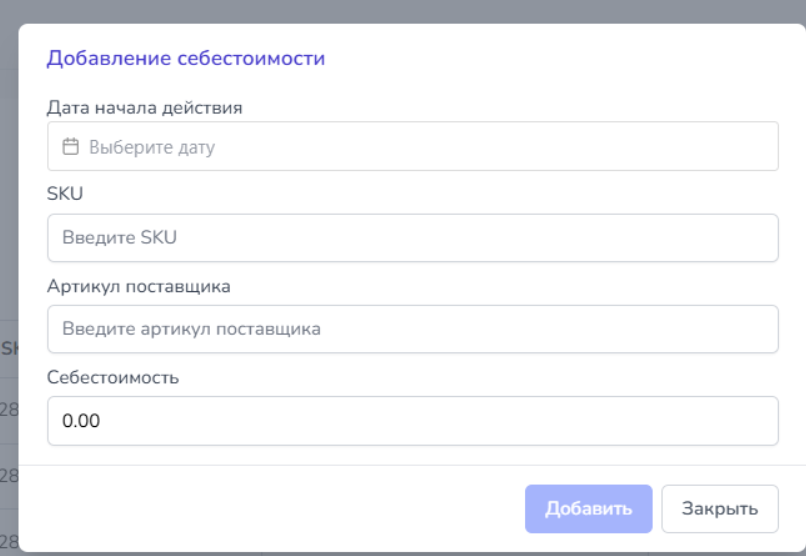
- Нажмите кнопку "Добавить" в верхней части экрана
📝 Шаг 2. Заполнение данных о товаре
В открывшейся форме укажите:
- Дата начала действия - с какой даты применяется себестоимость
- SKU - идентификатор товара в Ozon
- Артикул поставщика- идентификатор товара продавца
- Себестоимость товара - сумма в рублях
✅ Шаг 3. Сохранение данных
- Проверьте правильность введенных данных
- Нажмите кнопку "Добавить"
- Товар появится в общем списке с указанной себестоимостью
🔍 Особенности работы
✔ Себестоимость начнет применяться только для продаж после указанной даты начала действия
✔ Для одного артикула можно добавить несколько значений себестоимости с разными датами
3. Как указать себестоимость массово через файл
3 способа подготовки файла:
1. Пустой шаблон ( для самостоятельного заполнения)
- В разделе "Базовая себестоимость" нажмите "Массовые операции" → "Импорт"
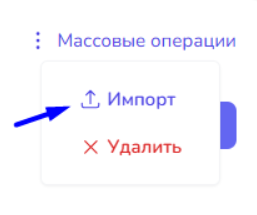
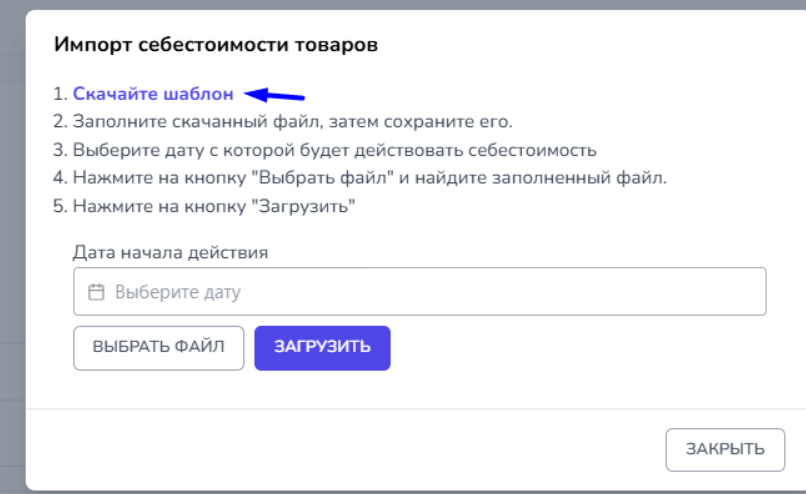
Скачайте пустой шаблон (Excel-файл с колонками):
Артикул поставщика
- SKU (можно оставить пустым)
- Себестоимость
2. Список товаров без себестоимости ( заполненный файл)
- В разделе "Базовая себестоимость" нажмите значок скачивания "Список товаров без себестоимости"
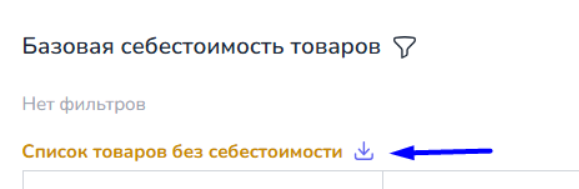
- Получите файл со всеми артикулами, для которых не указана себестоимость
- Заполните колонку "Себестоимость"
3. Экспорт файла по дате начала действия
- Установите фильтр по нужной дате начала действия
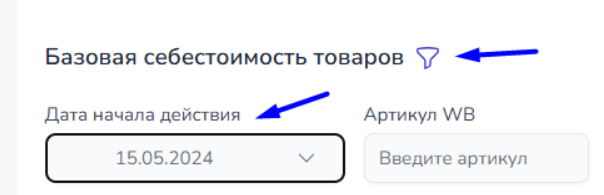
- Нажмите "Массовые операции" → "Экспорт"
- Получите файл с товарами, где можно изменить себестоимость
📤 Загрузка файла
- Заполните файл по одному из методов выше
- Вернитесь в раздел "Базовая себестоимость"
- Нажмите "Массовые операции" → "Импорт"
- Выберите файл и укажите: Дату начала действия себестоимости
❗ Важные нюансы
- Если в файле заполнить себестоимость только для артикулов (оставить поле "Баркод" пустым) - себестоимость применится ко всем баркодам этого артикула
- В файле не должно быть формул, других столбцов, листов
- Не переименовывайте наименования столбцов
💡 Совет: Для регулярного обновления создайте шаблон со всеми артикулами один раз и используйте его при изменении себестоимости
4. Удаление себестоимости
По дате начала действия
- Откройте раздел "Базовая себестоимость"
- В фильтрах выберите: дату начала действия, от которой вы хотите удалить себестоимость товаров.
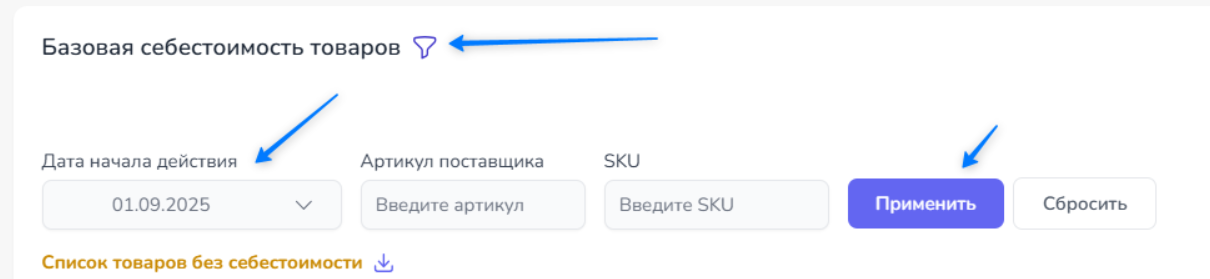
- Нажмите "Применить".
- После применения фильтра нажмите "Массовые операции" в верхней панели
- Выберите пункт "Удалить"
- Подтвердите действие в появившемся окне.
❗ Важные примечания
✔ Удаление не затрагивает записи с другими датами
✔ Для товаров останется последняя актуальная себестоимость
✔ Операцию нельзя отменить - рекомендуем сделать экспорт перед удалением
Удаление по одному товару
Нажмите значок корзины в столбце "Действия" напротив нужного товара в списке товаров, подтвердите удаление.
Массовое удаление себестоимости для всех товаров
Очистите фильтры, нажмите "Массовые операции"- "Удалить". После подтверждения данных себестоимость будет удалена без возможности восстановления.
5. Частые ошибки
Себестоимость загружена, но не отображается в сводном отчете
Такое может произойти, если вы указали Дату начала действия себестоимости - сегодня.
Дата начала действия себестоимости- это та дата, с которой себестоимость привязывается к проданным товарам в отчетах.
Если вы указали датой начала действия, например,26.11.2025.- себестоимость применится в отчетах к тем товарам, которые были проданы после 26.11.2025.
Чтобы себестоимость отобразилась в сводном отчете, загрузите себестоимость для товара повторно с более ранней датой начала действия, чем сегодня.