
Пользователи в WildCRM
Зачем подключать раздел
- Добавлять сотрудников в один кабинет WildCRM.
- Не передавать общий логин, пароль и доступ к личному аккаунту владельца.
- Разделять задачи между менеджерами: Wildberries, Ozon, финансы, аналитика.
- Ограничивать доступ к разделам и данным, если сотруднику не нужно видеть все.
- Быстро расширять команду, когда свободные места закончились.
Как выглядит раздел
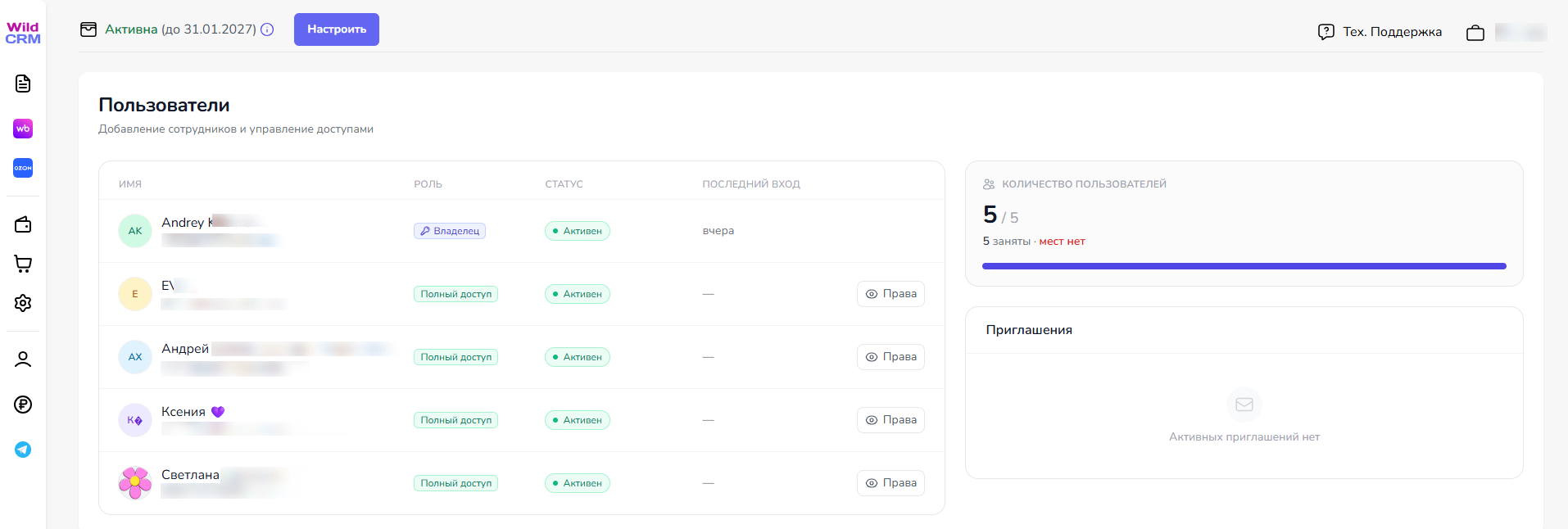
В правом блоке видно, сколько мест уже занято и сколько осталось свободных. Если мест нет, можно расширить пакет пользователей.
Как подключить пользователей
1. Откройте раздел Настройки- «Пользователи» в WildCRM.
2. Выберите подходящий пакет пользователей.
3. Нажмите «Пригласить» и укажите email сотрудника.
4. После подключения сотрудника откройте кнопку «Права» и настройте доступы.
5. Если свободные места закончились, нажмите «Добавить места» и выберите пакет.
Тарифы раздела «Пользователи»
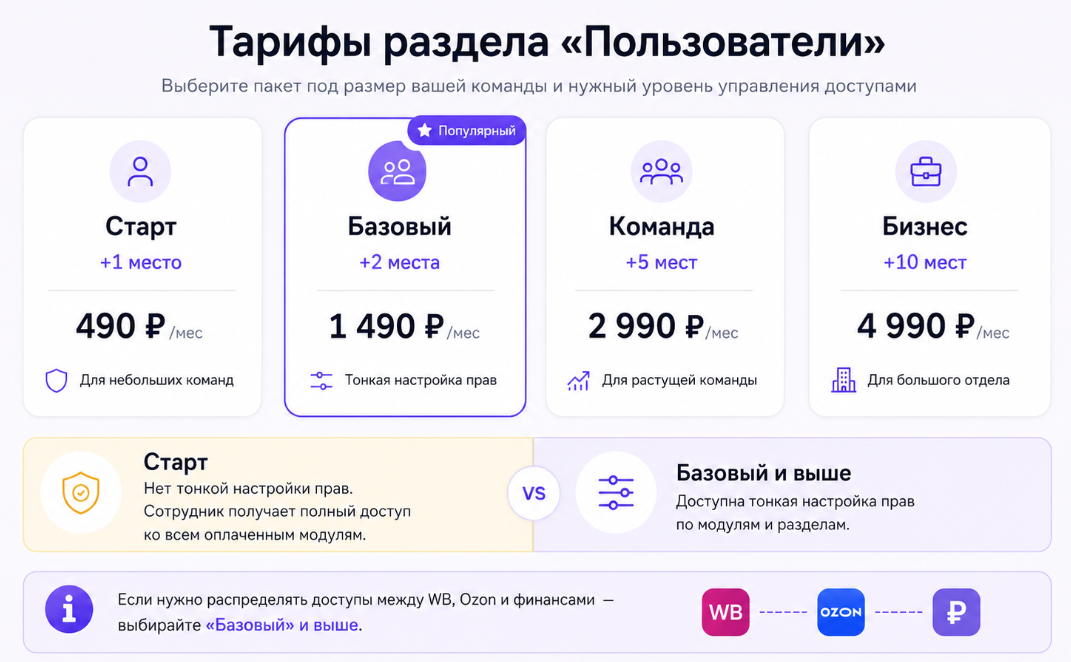
Важно: На тарифе «Старт» нет тонкой настройки прав доступа: сотрудник получает полный доступ ко всем оплаченным модулям. Для распределения прав по разделам выбирайте «Базовый» и выше.
Как работают права доступа
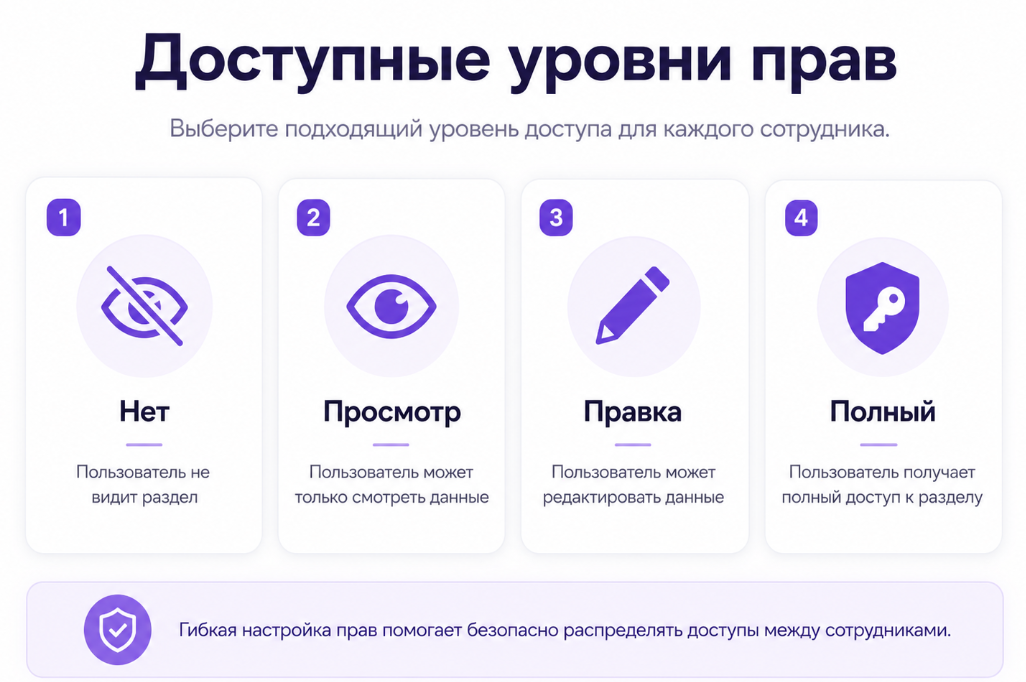
Права помогают ограничить доступ сотрудника только к тем данным, которые ему нужны для работы. Например, менеджеру WB можно оставить доступ к отчетам Wildberries, а доступ к Ozon и финансам закрыть.
Когда стоит купить раздел
- В кабинете работает больше одного человека.
- Нужно разделить зоны ответственности: WB, Ozon, финансы, аналитика.
- Нельзя передавать общий логин и пароль сотрудникам.
- Нужно контролировать, кто видит и редактирует данные.
- Свободные места закончились, а команду нужно расширять.
Что выбрать
Подсказка: Если нужен только дополнительный пользователь без ограничения прав, подойдет «Старт». Если важно управлять доступами по разделам, выбирайте «Базовый» или выше. |
Короткая рекомендация
- 1 сотрудник и не нужна настройка прав — «Старт».
- 2 сотрудника и нужны роли/права — «Базовый».
- Команда менеджеров — «Команда».
- Большая команда или несколько направлений — «Бизнес».