
История остатков Wildberries: как посмотреть и скачать данные
Важно: Wildberries передаёт по API только актуальные остатки. Поэтому WildCRM начинает сохранять историю с момента подключения API-ключа. Данные за период до добавления ключа получить нельзя.
Как посмотреть остатки
- Откройте раздел WB → «История остатков».
- В поле «Дата» выберите нужный день:
- нажмите на дату и выберите её в календаре;
- используйте стрелки, чтобы перейти на предыдущий или следующий день.
- При необходимости настройте фильтры:
- поиск по артикулу продавца, артикулу WB или названию товара;
- бренд;
- предмет;
- склад.
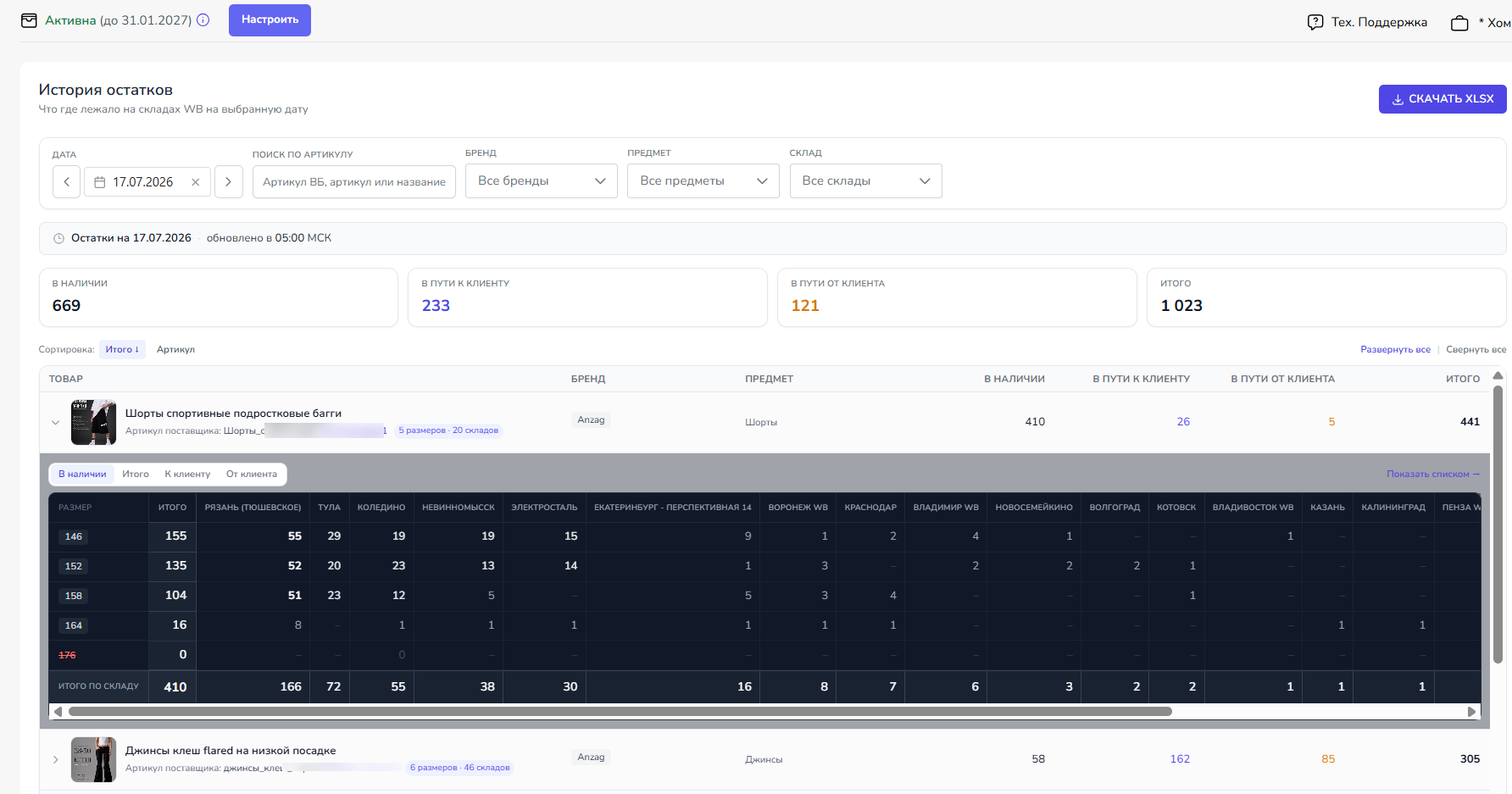
- Ознакомьтесь с общей информацией по остаткам:
- «В наличии» — товары, которые находятся на складах Wildberries;
- «В пути к клиенту» — товары, отправленные покупателям;
- «В пути от клиента» — товары, которые возвращаются от покупателей;
- «Итого» — общее количество товаров во всех статусах.
Рядом с выбранной датой указано время последнего обновления данных.
Как посмотреть остатки конкретного товара
Найдите товар в таблице и нажмите на стрелку слева от его названия.
Откроется детализация по размерам и складам. Переключайтесь между вкладками:
- «В наличии» — остатки на складах;
- «Итого» — общее количество;
- «К клиенту» — товары в пути к покупателям;
- «От клиента» — возвраты в пути.
В строке «Итого по складу» показано суммарное количество товара на каждом складе.
Если складов много, используйте горизонтальную прокрутку в нижней части таблицы. Кнопка «Показать списком» позволяет изменить формат отображения.
Чтобы открыть или закрыть карточки всех товаров одновременно, нажмите «Развернуть все» или «Свернуть все».
Как скачать остатки в Excel
- Выберите нужную дату.
- Установите необходимые фильтры.
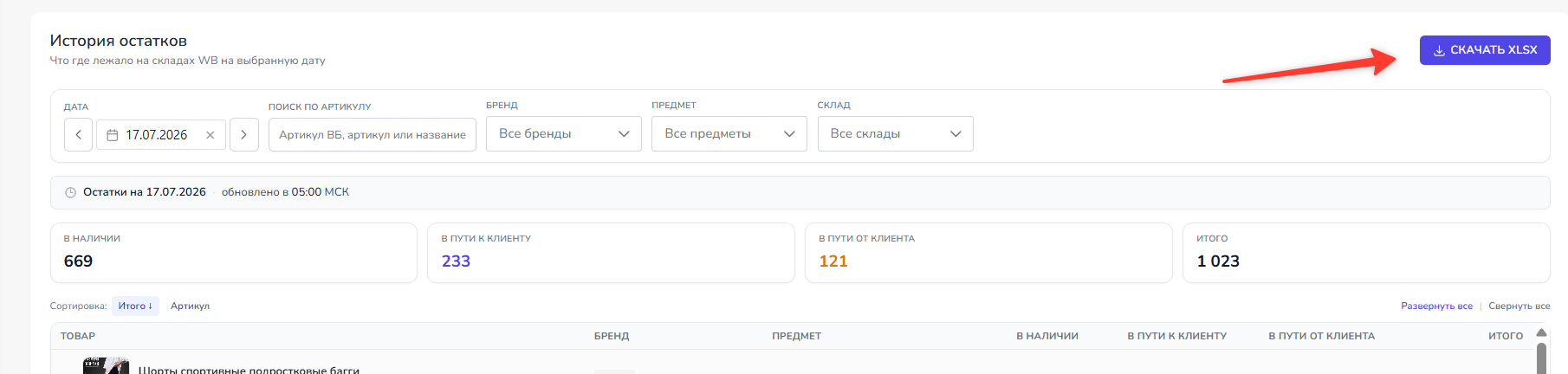
- Нажмите «Скачать XLSX» в правом верхнем углу.
- Откройте загруженный файл в Excel или другом редакторе таблиц.
Выгрузку можно использовать для фиксации остатков, сверки товаров по складам, анализа распределения запасов и подтверждения количества товара на конкретную дату.
Почему данных за нужную дату может не быть
История будет доступна, только если на выбранную дату:
- кабинет Wildberries уже был добавлен в WildCRM;
- был подключён действующий API-ключ;
- WildCRM получал данные по кабинету.
Если ключ был добавлен позже, восстановить остатки за более ранний период невозможно, поскольку Wildberries не передаёт исторические остатки через API.