
Группы товаров: как создать и использовать
Как создать группу
- Откройте раздел WB → Группы товаров.
- Нажмите «+ Создать группу» в правом верхнем углу.
- Введите название группы, например: «Новинки», «Осень 2026» или «Мячи».
- Нажмите «Создать».

После создания откроется страница новой группы.
Как добавить товары в группу
- Нажмите «+ Добавить артикулы».
- Найдите нужные товары:
- по артикулу продавца;
- по артикулу Wildberries;
- по названию;
- с помощью фильтров «Бренд» и «Предмет».
- Отметьте товары галочками.
- Нажмите «Добавить». На кнопке отобразится количество выбранных товаров.
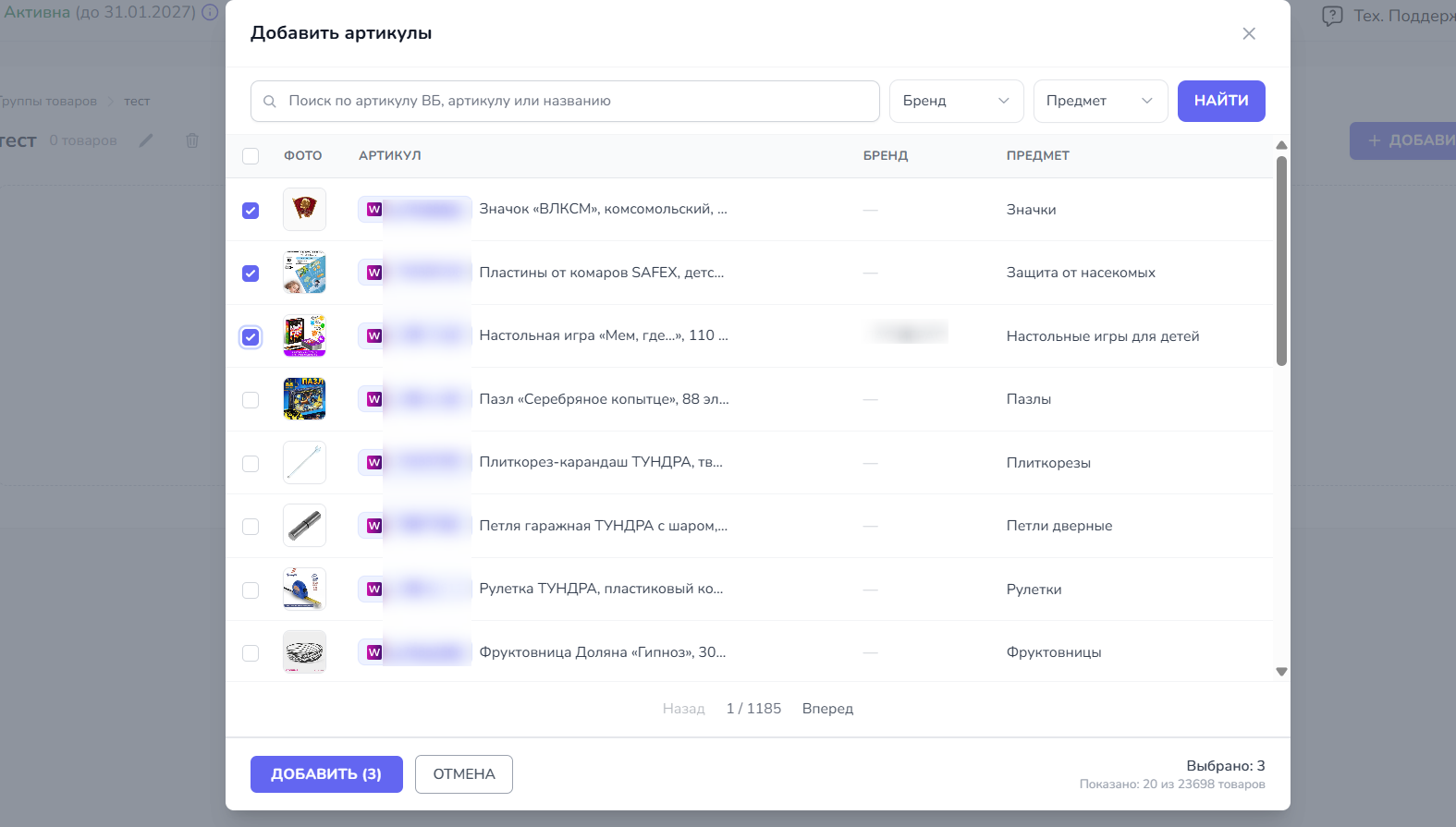
Добавленные артикулы появятся в таблице группы. Для каждого товара будут показаны название, артикул WB, бренд и предмет.
Если товаров много, используйте поиск, фильтры и переключение между страницами списка.
Как изменить состав группы
Чтобы добавить новые товары, откройте группу и нажмите «+ Добавить артикулы».
Чтобы убрать отдельный товар, нажмите на крестик справа от него. Сам товар и его данные при этом не удаляются из кабинета — артикул исключается только из выбранной группы.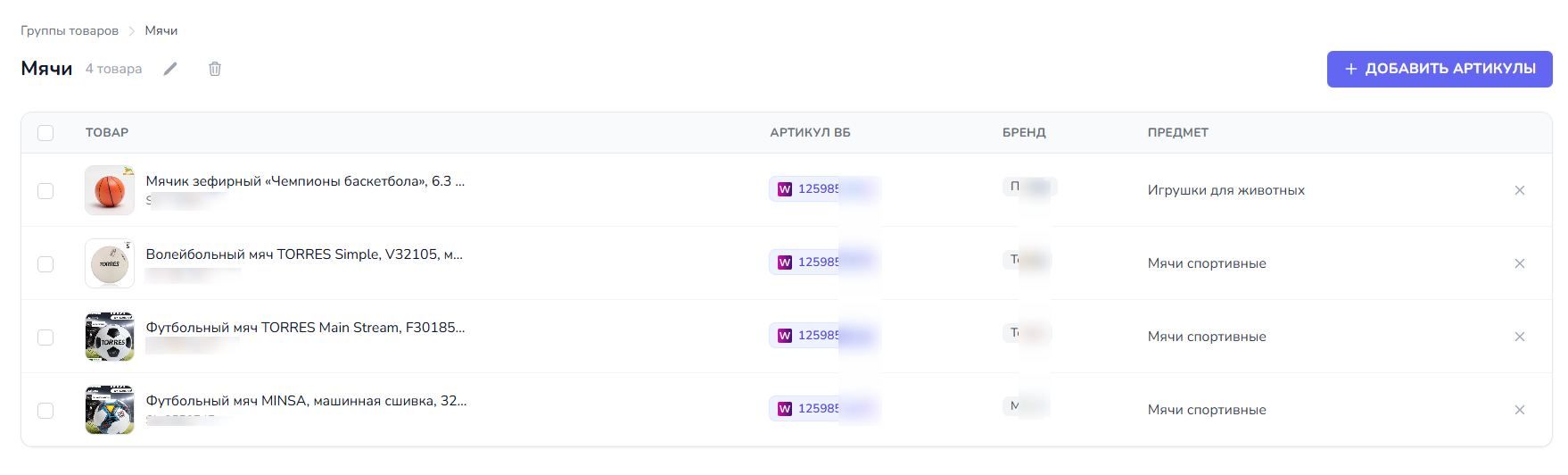
Как изменить название группы
Откройте группу и нажмите на значок карандаша рядом с её названием. Укажите новое название и сохраните изменения.
Изменить название также можно в общем списке групп — с помощью значка карандаша в столбце «Действия».
Как архивировать или удалить группу
В разделе «Группы товаров» доступны следующие действия:
- Открыть — посмотреть состав группы;
- значок карандаша — изменить название;
- значок архива — перенести группу в архив;
- значок корзины — удалить группу.
Для просмотра используйте вкладки:
- Активные — действующие группы;
- В архиве — архивированные;
- Все — полный список.
Важно: удаление группы не удаляет товары и данные по ним из WildCRM. Удаляется только созданная подборка артикулов.
Как использовать группы в отчётах
Созданные группы можно выбирать в отчётах, где доступен фильтр «Группа», например в «Мастер-отчёте».
- Откройте нужный отчёт.
- Нажмите на фильтр «Группа».
- Отметьте одну или несколько групп.
- Нажмите «Применить».
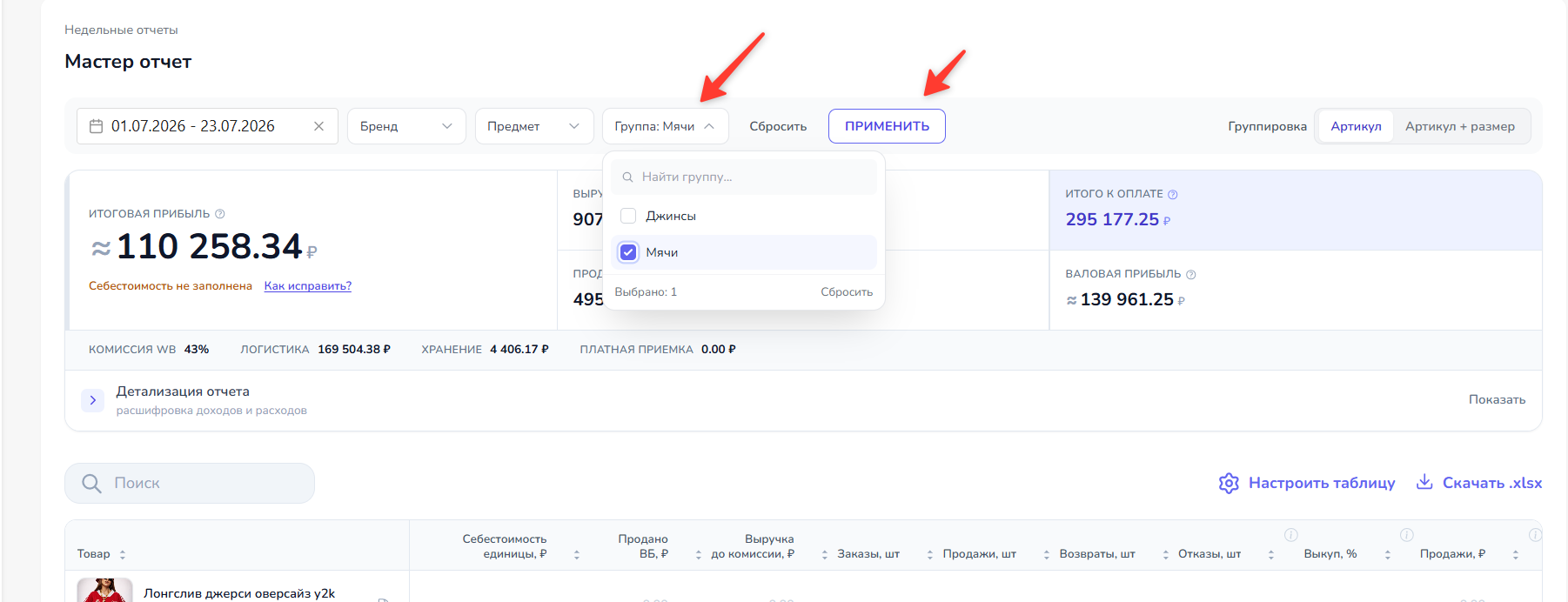
В отчёте останутся показатели только по товарам из выбранных групп. Это позволяет отдельно оценивать выручку, прибыль, комиссии, логистику и другие показатели по нужной подборке товаров.