
Как сверить данные Яндекс Маркета с WildCRM
Для сверки понадобятся:
- Отчёт о заказах — файл вида
united_orders_....xlsx - Отчёт о платежах — файл вида
united_netting_....xlsx - Отчёт по стоимости услуг — файл вида
marketplace_services_transaction_date_....xlsx
Важно: для разных показателей используются разные даты. Поэтому нельзя просто скачать отчёт за месяц и сложить все строки без дополнительной фильтрации.
1. Заказы
Какой отчёт использовать
Отчёт о заказах
Файл:united_orders_....xlsx
Откройте лист: «Транзакции по заказам и товарам»
Как отфильтровать
В столбце: «Дата оформления» установите нужный период.
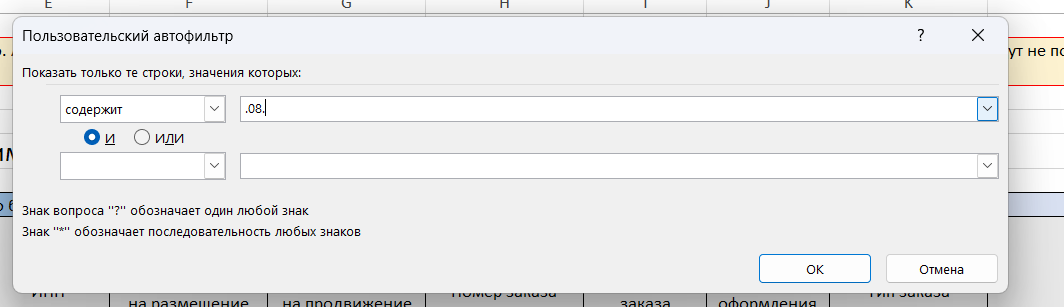
В Excel это проще всего сделать с помощью фильтра "Содержит данные". Укажите месяц с точками с обеих сторон. 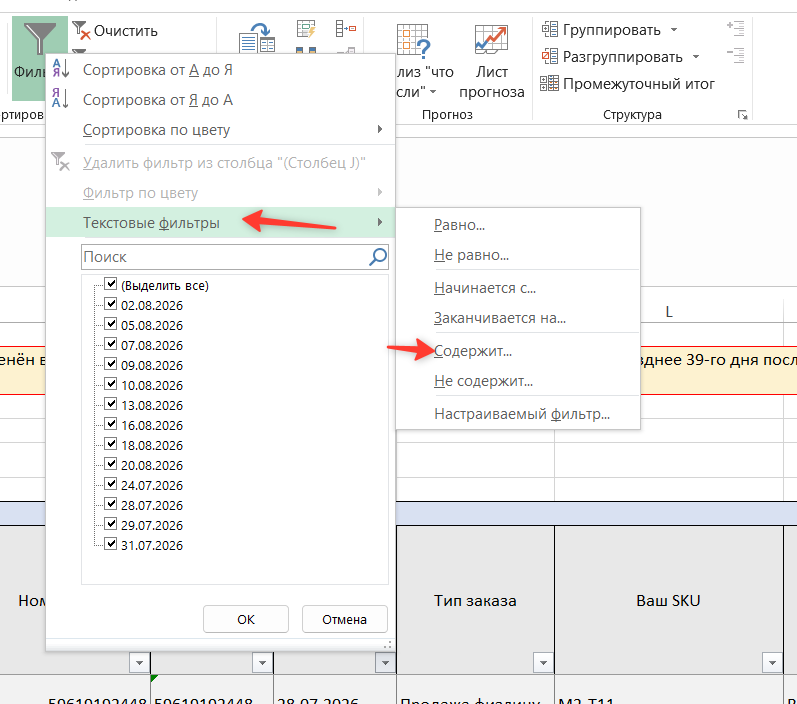
Что смотреть
Для количества заказанных товаров выделите столбец "Доставлено или возвращено"
Для суммы заказов используйте столбец: «Ваша цена (за шт.), ₽»

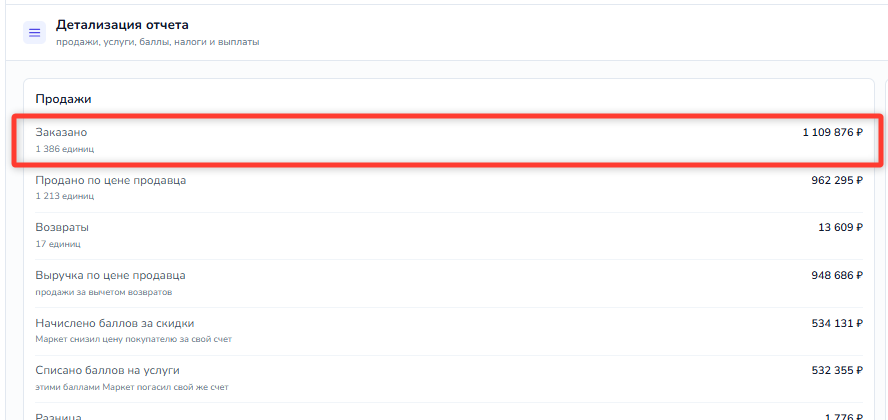
Если в заказе несколько единиц товара, учитывайте количество единиц.
Важно
Не используйте столбец «Передано в доставку» для подсчёта всех заказов.
Он показывает уже следующий этап заказа. Часть заказов может быть отменена ещё до передачи в доставку.
2. Продажи
Какой отчёт использовать
Отчёт о заказах
Файл: united_orders_....xlsx
Лист: «Транзакции по заказам и товарам»
Как отфильтровать продажи
Используйте сразу два основных столбца.
Шаг 1. Дата
В столбце: «Дата доставки заказа» выберите нужный период.
Например: 01.08.2026–31.08.2026
Шаг 2. Факт доставки
В столбце: «Доставлено или возвращено»
оставьте строки, где указано количество товара.
Это означает, что товар был доставлен покупателю или впоследствии возвращён.
Как посчитать сумму продаж
Используйте столбец: «Ваша цена (за шт.), ₽»
То есть WildCRM считает продажу именно по цене продавца, а не по сумме, которую фактически заплатил покупатель после скидок Яндекса.
Формула:
Продажи = Ваша цена × количество проданных товаров
Не используйте для этого
- «Цена продажи (за шт.), ₽»
- «Сумма платежа»
- финансовый отчёт
united_netting
Эти показатели могут учитывать скидки Маркета и поэтому не равны продажам по цене продавца.
3. Возвраты
Возвраты в WildCRM считаются по моменту смены статуса товара, а не по финансовой транзакции.
Какой отчёт использовать
Отчёт о заказах
Файл: united_orders_....xlsx
Лист: «Транзакции по заказам и товарам»
Как отфильтровать
Сначала найдите столбец: «Статус товара»
Оставьте товары со статусом возврата.
Дополнительно используйте столбец: «Статус изменен»
Именно по этой дате определяется, в какой период попадёт возврат.
Например, если товар был продан в июле, но статус изменился на возврат 10 августа, то возврат попадёт в август.
Как посчитать сумму возвратов
Используйте: «Ваша цена (за шт.), ₽»
Формула: Возвраты = цена продавца возвращённого товара × количество
Важно
Не используйте для показателя «Возвраты»:united_netting_....xlsx
и финансовые строки вроде:
- «Возврат платежа покупателя»
- «Возврат платежа за скидку Маркета»
- «Возврат платежа за скидку Яндекс Плюс»
Это финансовые взаиморасчёты с Яндексом. Они могут происходить в другой период и не совпадать с датой фактического возврата товара.
4. Выручка
Выручка в WildCRM рассчитывается:
Продажи по цене продавца − Возвраты по цене продавца
Например:
962 295 ₽ продаж − 13 609 ₽ возвратов = 948 686 ₽ выручки
Поэтому для сверки выручки нужно сначала отдельно проверить:
- продажи;
- возвраты.
5. Баллы и скидки Яндекса
Какой отчёт использовать
Основной:
Отчёт о заказах
Файл: united_orders_....xlsx
Лист: «Транзакции по заказам и товарам»
В отчёте есть отдельные блоки:
- «Баллы за скидки Маркета и скидки Яндекс Плюс»
- «Платёж за скидку Маркета»
- «Платёж за скидку Яндекс Плюс»
Можно смотреть, в частности, столбцы:
- «Сумма баллов»
- «Скидка Маркета…»
- «Другие скидки Маркета…»
- «Оплата баллами Яндекс Плюса…»
Эти показатели объясняют разницу между: ценой продавца и суммой, которую фактически заплатил покупатель.
6. Платёж покупателя
Какой отчёт использовать
Отчёт о заказах
Файл: united_orders_....xlsx
Лист: «Транзакции по заказам и товарам»
Найдите блок: «Платёж покупателя»
и столбец: «Сумма платежа»
Это сумма денег покупателя после применения скидок и баллов.
Поэтому: «Сумма платежа» ≠ «Продажи по цене продавца»
Это два разных показателя.
7. Услуги Яндекс Маркета
Какой отчёт использовать
Отчёт по стоимости услуг
Файл вида: marketplace_services_transaction_date_....xlsx
Для WildCRM услуги нужно сверять именно по отчёту, сформированному по дате начисления услуги.
Что важно при фильтрации
Период должен соответствовать периоду в WildCRM именно по:
дате начисления услуги
а не по дате, когда Яндекс фактически удержал деньги.
Какие расходы входят в услуги
Комиссия
Проверяйте услуги, связанные с:
размещением товаров на витрине / вознаграждением за продажу
В отчёте о заказах также встречаются столбцы:
- «Размещение товаров на витрине, ₽»
- «Вознаграждение за продажу товара, ₽»
Но для итоговой сверки услуг используйте именно отчёт marketplace_services_transaction_date.
Логистика
К логистике могут относиться:
- доставка покупателю;
- средняя миля;
- экспресс-доставка;
- доставка из-за рубежа;
- организация забора заказов.
В отчётах могут встречаться названия:
- «Доставка покупателю, ₽»
- «Доставка (средняя миля), ₽»
- «Экспресс-доставка покупателю, ₽»
- «Доставка из-за рубежа, ₽»
- «Организация забора заказов, ₽»
Склад и обработка
Сюда входят, например:
- складская обработка;
- обработка заказов;
- хранение;
- работа СЦ или ПВЗ.
В отчёте могут встречаться столбцы:
- «Складская обработка, ₽»
- «Обработка заказов в СЦ или ПВЗ, ₽»
- «Обработка заказов на складе, ₽»
- «Хранение невыкупов и возвратов, ₽»
Эквайринг
В WildCRM эквайринг включает:
- «Приём платежа покупателя, ₽»
- «Перевод платежа покупателя, ₽»
Для проверки итоговой суммы нужно сложить оба типа услуг.
Продвижение
В зависимости от используемых инструментов сюда могут входить:
- «Буст продаж, ₽»
- рекламные кампании;
- другие маркетинговые услуги.
Если реклама оплачивается и учитывается отдельным отчётом Яндекса, её нужно дополнительно сверять по рекламному отчёту.
8. Платежи и фактические выплаты Яндекса
Если нужно проверить именно движение денег, используется другой отчёт.
Какой отчёт
Отчёт о платежах
Файл:united_netting_....xlsx
Лист: «Отчёт о платежах»
Главный фильтр
Используйте столбец: «Дата транзакции»
Например: 01.08.2026–31.08.2026
Это особенно важно, потому что в одном файле могут находиться заказы и операции, относящиеся к другим датам.
Какие данные есть в отчёте
В united_netting можно проверить:
- начисления;
- возвраты;
- удержания;
- номера заказов;
- дату доставки;
- платежные поручения;
- суммы финансовых операций.
Для финансовых операций смотрите также тип операции:
«Начисление» / «Возврат»
9. Краткая шпаргалка
| Что сверяем | Отчёт Яндекса | Файл | Главный фильтр |
|---|---|---|---|
| Заказы | Отчёт о заказах | united_orders_....xlsx | Дата оформления |
| Продажи | Отчёт о заказах | united_orders_....xlsx | Дата доставки заказа + «Доставлено или возвращено» |
| Возвраты | Отчёт о заказах | united_orders_....xlsx | Статус товара + Статус изменен |
| Выручка | Расчёт | — | Продажи − возвраты |
| Баллы/скидки Яндекса | Отчёт о заказах | united_orders_....xlsx | данные по скидкам и баллам |
| Платёж покупателя | Отчёт о заказах | united_orders_....xlsx | «Сумма платежа» |
| Услуги | Отчёт по стоимости услуг | marketplace_services_transaction_date_....xlsx | Дата начисления услуги |
| Финансовые операции | Отчёт о платежах | united_netting_....xlsx | Дата транзакции |
| Фактические перечисления | Отчёт о платежах | united_netting_....xlsx | дата и номер платёжного поручения |
Главное правило
При сверке WildCRM ориентируйтесь не только на период, указанный в названии файла, но и на нужную дату внутри самого отчёта:
заказы → дата оформления
продажи → дата доставки
возвраты → дата смены статуса
услуги → дата начисления услуги
платежи → дата транзакции
Так данные Яндекс Маркета и WildCRM можно сравнивать по одной методике и не смешивать товарные показатели с финансовыми операциями.