
Недельный отчет
Переход на детализацию из списка недельных отчетов.
📌 Чтобы открыть отчет о реализации ( Основной или По выкупам)- перейдите по его номеру в разделе "недельные отчеты". Номер недельного отчета о реализации совпадает с его номером в ЛК ВБ.
Если ВБ прислал 2 отчета за неделю, вы можете посмотреть каждый их них, нажав на номер отчета.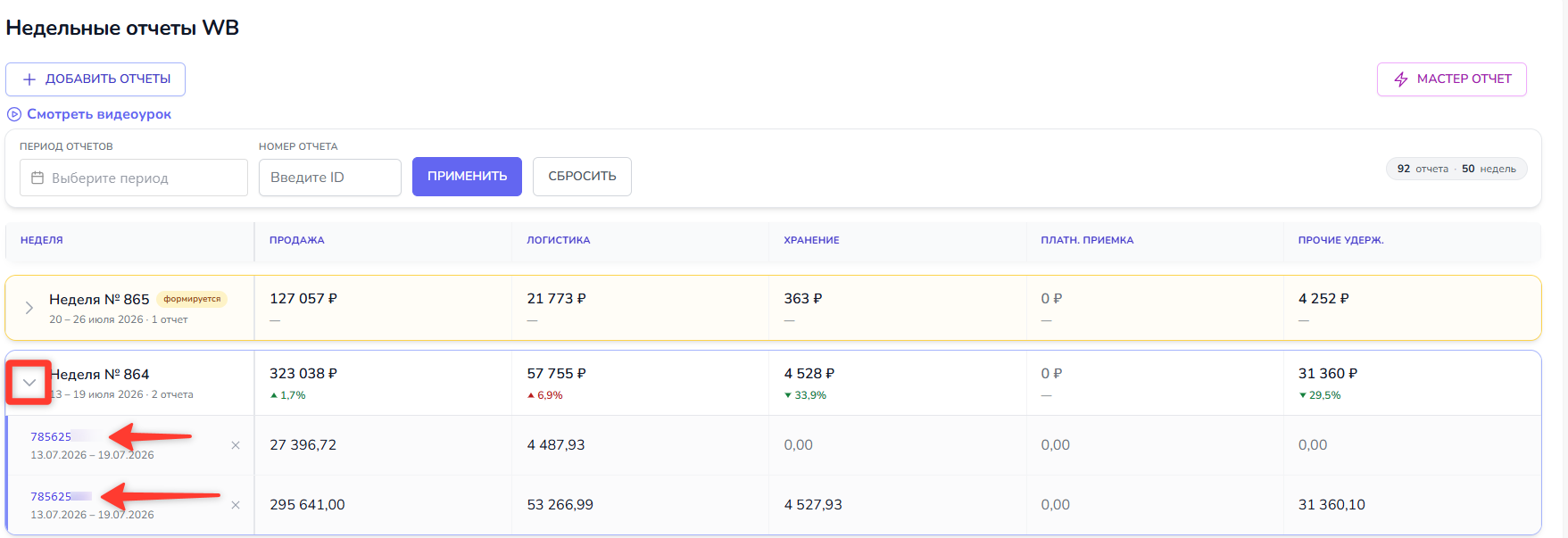
📌 Нажимая на номер недели, вы открываете сводный отчет за неделю. Система в таком случае объединит данные из двух отчетов реализации ( основного и по выкупам).

Важно! В детализации финансового отчета по продажам в СНГ не отображаются расходы на хранение, платную приемку и прочим удержаниям. Все эти расходы будут в российском отчете.
Более подробно описали в инструкции "Недельный отчет о реализации".
Фильтрация недельного отчета
В недельном отчете вы можете отфильтровать финансовые данные:
по Брендам, Предметам, Группам товаров и Группировке.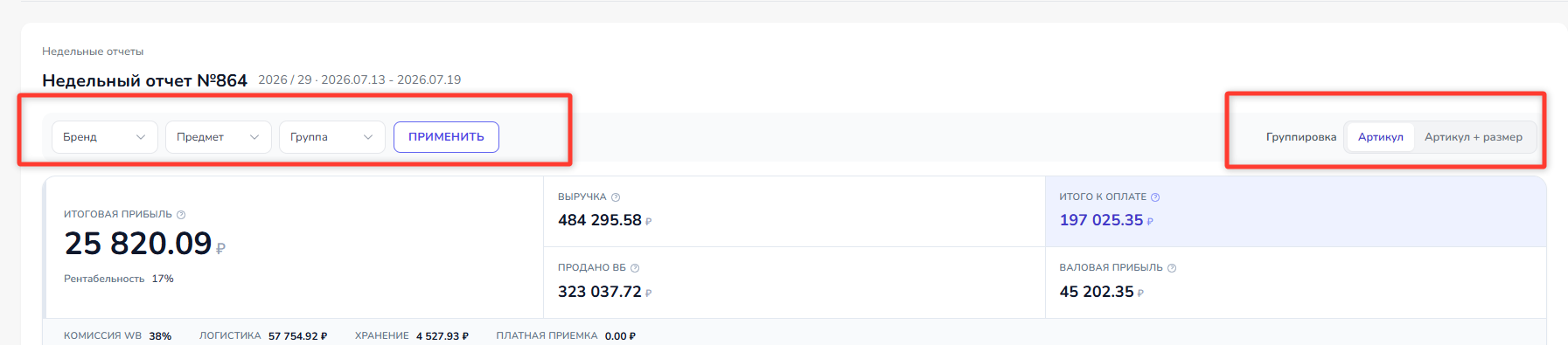
В фильтрах «Бренд» и «Предмет» можно выбрать одну или несколько категорий. После применения фильтра в отчёте останутся доходы и расходы, относящиеся к выбранным товарам.
Важно: если расходы на хранение, платную приёмку и прочие удержания не были распределены по брендам и предметам, а в кабинете не подключён API-ключ, после фильтрации значения этих расходов могут стать нулевыми.
Фильтр по группировке:
В отчёте доступны два варианта отображения данных:
- Артикул — показатели всех размеров и баркодов объединяются в одну строку товара;
- Артикул + размер — показатели показываются отдельно по каждому размеру или баркоду.
Данные в недельном отчете
Важно! Под итоговой прибылью есть подсказка в случае, если себестоимость заполнена не для всех товаров.
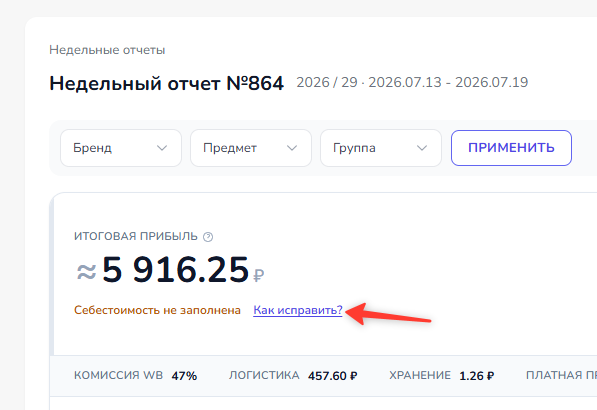
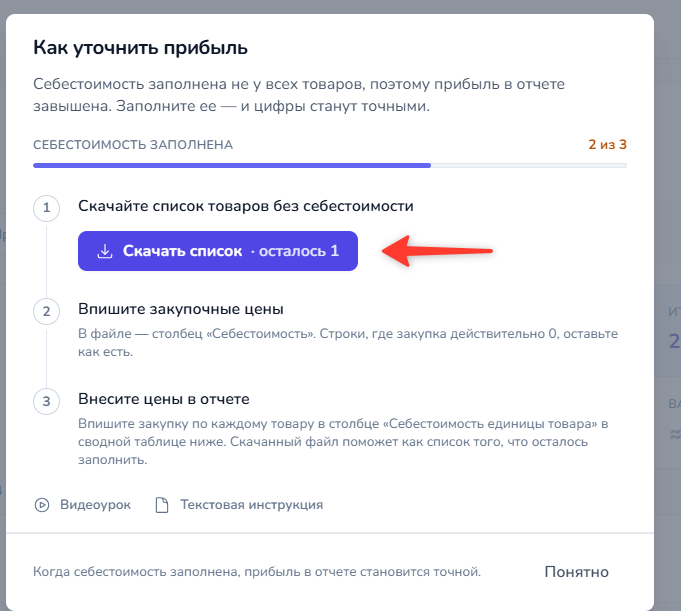
Чтобы оперативно заполнить себестоимость, нажмите "Как исправить", скачайте файл с товарами без себестоимости, затем заполните и загрузите файл по инструкции.
Как посмотреть детализацию отчёта
В верхней части страницы показаны общие результаты по выбранному периоду.
Чтобы увидеть подробный расчёт доходов, расходов и прибыли, нажмите «Показать» в блоке «Детализация отчёта».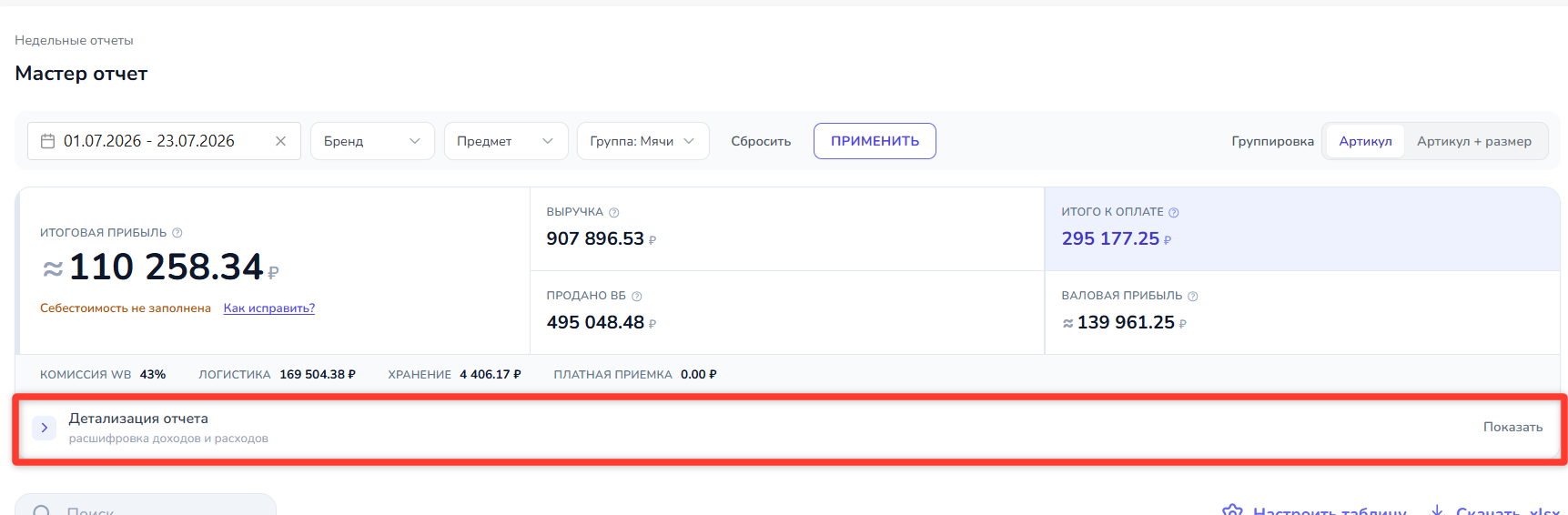
В детализации можно проследить весь расчёт:
- продажи и возвраты;
- комиссию Wildberries;
- сумму к перечислению за товар;
- логистику, хранение и другие удержания;
- себестоимость;
- рекламу;
- налоги и НДС;
- расходы бизнеса;
- валовую и итоговую прибыль.
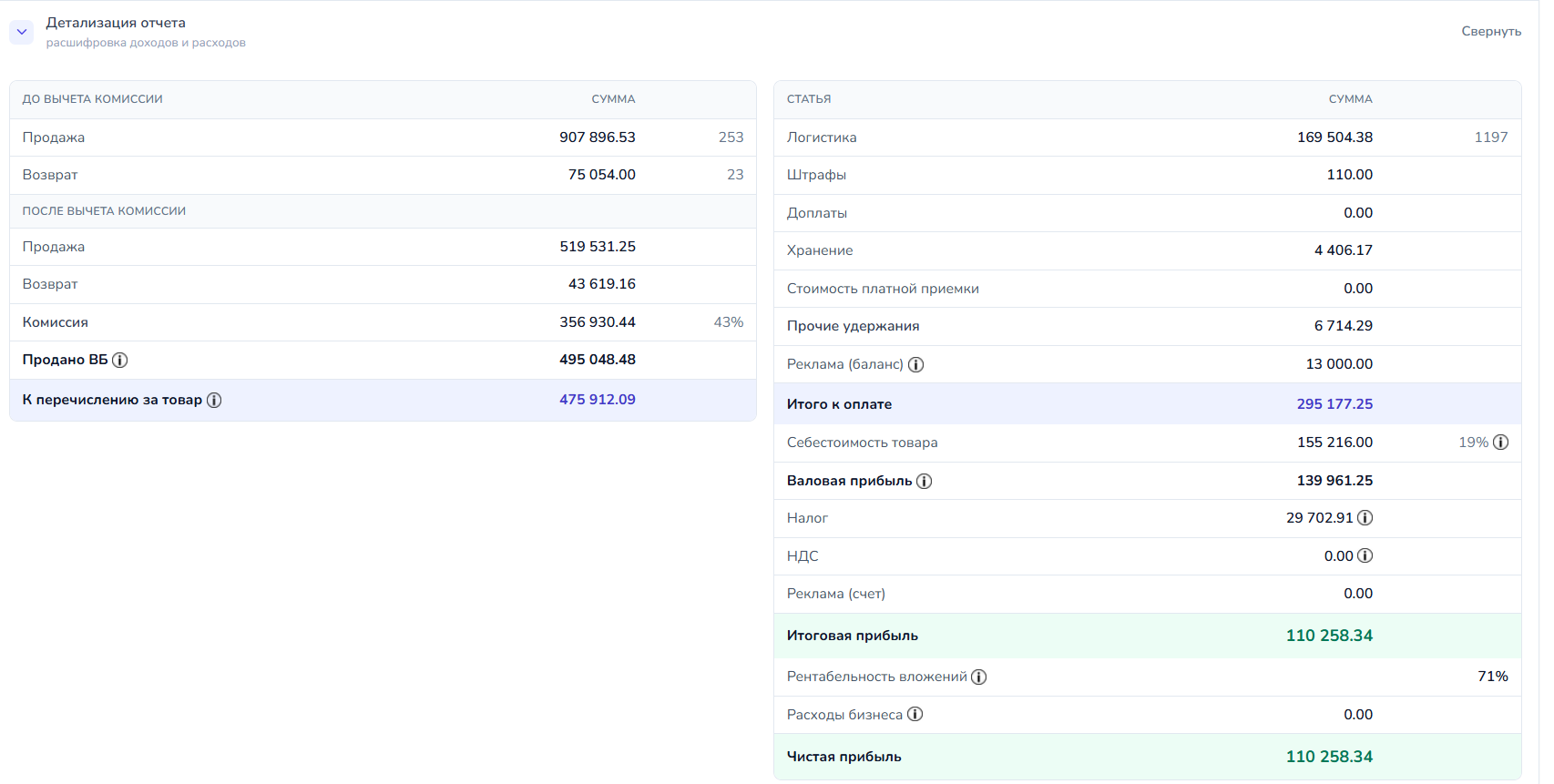
Чтобы закрыть расшифровку, нажмите «Скрыть».
Как анализировать товары
В нижней таблице данные распределены по артикулам или артикулам и размерам — в зависимости от выбранной группировки.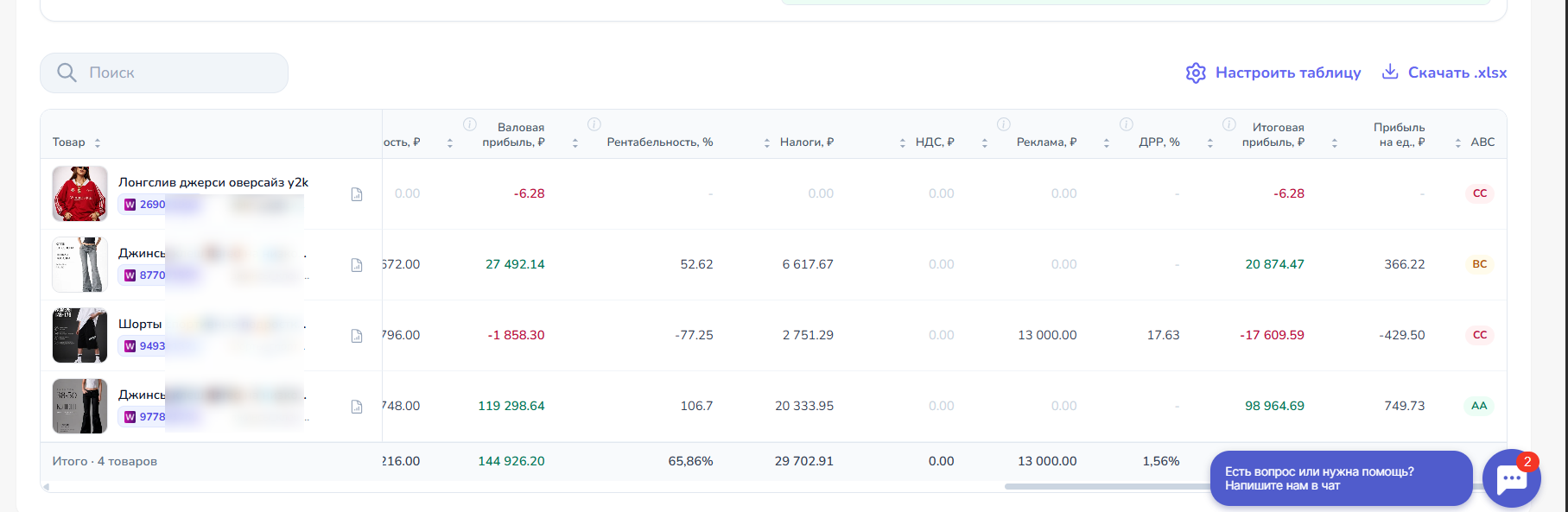
С помощью таблицы можно:
- сравнивать финансовые результаты товаров;
- находить самые прибыльные и убыточные позиции;
- проверять товары с высокой логистикой или комиссией;
- отслеживать процент выкупа;
- находить позиции с высоким ДРР;
- сравнивать прибыль на единицу товара;
- оценивать вклад товаров в прибыль с помощью ABC-анализа.
Для поиска конкретного товара используйте строку «Поиск».
Нажимайте на заголовки столбцов или стрелки рядом с ними, чтобы отсортировать товары по нужному показателю.
Как настроить таблицу
Нажмите «Настроить таблицу», чтобы выбрать, какие показатели будут отображаться.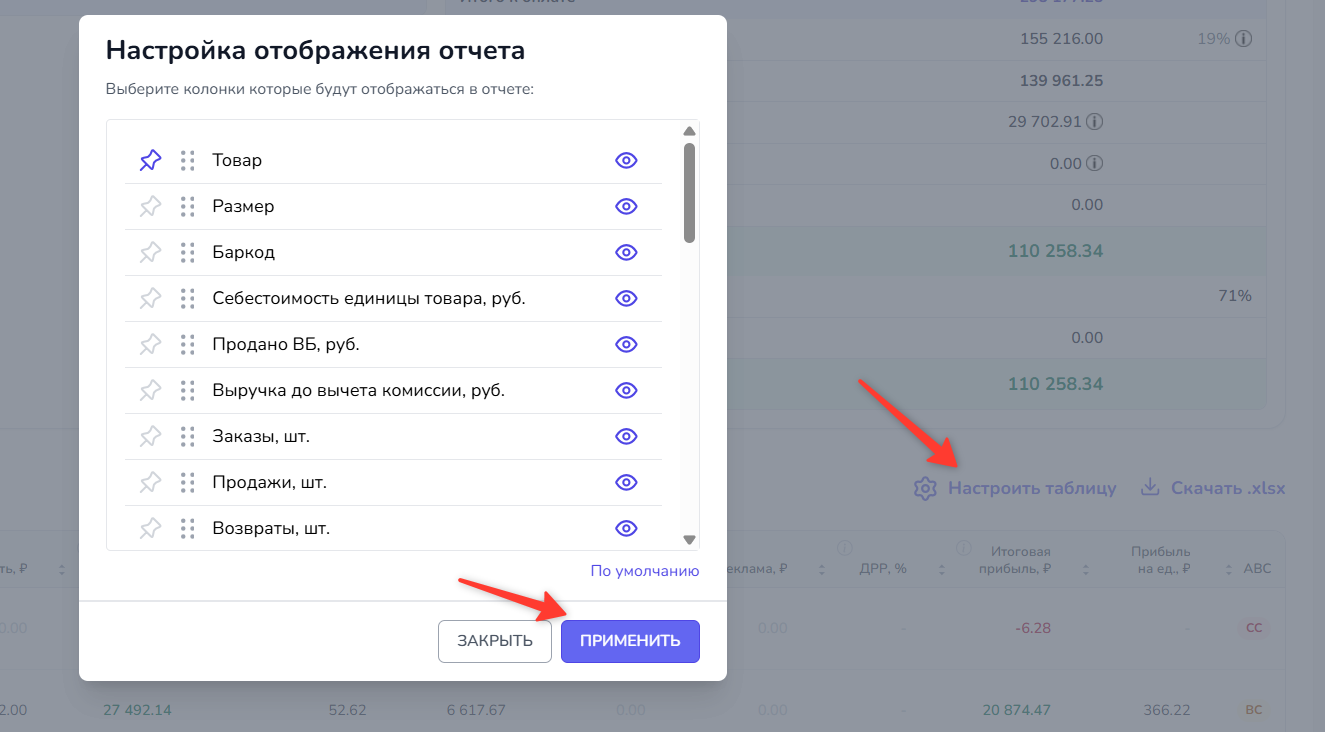
В настройках можно:
- скрывать и показывать столбцы с помощью значка глаза;
- менять порядок столбцов перетаскиванием;
- закреплять важные столбцы с помощью значка булавки;
- возвращать стандартный вид кнопкой «По умолчанию».
После настройки нажмите «Применить».
Как скачать отчёт
- Выберите период и необходимые фильтры.
- Нажмите «Применить».
- Нажмите «Скачать .xlsx» над таблицей.
- Откройте файл в Excel или другом редакторе таблиц.

Выгрузку можно использовать для дополнительного анализа, построения сводных таблиц и передачи данных бухгалтеру или финансовому специалисту.
Продажи и возвраты
Ниже сводной таблицы расположены отдельные блоки «Продажи» и «Возвраты».
В таблице «Продажи» отображаются товары, проданные в рамках выбранного отчёта:
- артикул WB и артикул поставщика;
- себестоимость единицы;
- количество проданных товаров;
- сумма «Продано WB»;
- цена с учётом скидки;
- сумма к перечислению;
- общая себестоимость проданных товаров.
Чтобы скачать подробную детализацию продаж в формате XLSX, нажмите «Скачать детализацию (.xlsx)».
В блоке «Возвраты» показаны возвращённые товары, их количество, стоимость и сумма к перечислению. Нажмите «Раскрыть», чтобы посмотреть данные по каждому артикулу.
Отчёты недели
В нижней части страницы расположен блок «Отчёты недели». В нём перечислены отчёты реализации Wildberries, данные которых вошли в выбранный сводный отчёт.
Для каждого отчёта отображаются:
- номер отчёта;
- дата начала и окончания периода;
- дата формирования;
- сумма продаж;
- логистика;
- хранение;
- платная приёмка;
- прочие удержания.
Чтобы открыть и проверить отдельный отчёт реализации, нажмите на его номер в столбце «№ отчёта».
Если Wildberries сформировал два отчёта за одну неделю, в этом блоке будут показаны оба отчёта. Их можно открыть и изучить по отдельности.
Углубленная аналитика по артикулу
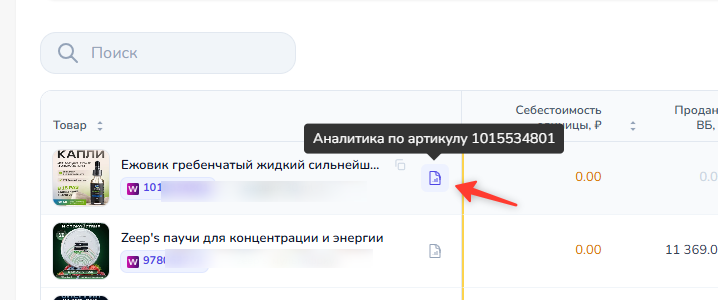
Чтобы перейти в детальную аналитику по артикулу, перейдите по ярлыку напротив артикула.
Инструкция о том, как работать с аналитикой по артикулу.
Что проверить перед анализом
Для корректного расчёта прибыли убедитесь, что:
- подключён действующий API-ключ с доступом к разделу «Финансы»;
- финансовые отчёты за выбранный период загружены;
- заполнена себестоимость товаров;
- настроены налоговая система и ставка налога;
- при необходимости указан НДС;
- учтены расходы на рекламу ( если тариф Эксперт, на других тарифах нет доступа к рекламе);
- внесены остальные расходы бизнеса (если активен блок управленческой отчетности).
Без себестоимости и расходов бизнеса показатели прибыли, рентабельности и ABC-анализа могут быть рассчитаны некорректно.